关键字:win10的windows defender怎么打开 windows defender启动教程
|
win10的windows defender怎么打开?相信很多win10用户都可能不大知道。Windows Defender是win系统中自带的杀毒软件,能保护你的系统不被病毒破坏,今天小编就教大家怎么启动它,让你体验一回windows defender的魅力。 win10的windows defender启动教程 1、在开始菜单里找到设置按钮,点击进入,或者通过“通知按钮”直接进入设置页面。  2、在设置页面里找到“更新与安全”按钮,点击“更新与安全按钮”进入更新与安全的设置页面。  3、定位到“Windows Defender”,点击“使用Windows Defender”,你会收到提醒“此应用已经关闭,不会监视您的计算机”,这是为什么呢?接下里进行相关的设置。  4、关闭掉我们的杀毒软件,如退出qq电脑管家。事实上,Windows Defender是不能和其他杀毒软件共存的,鱼和熊掌不可兼得。  5、再次定位到“Windows Defender”,点击“使用Windows Defender”按钮。 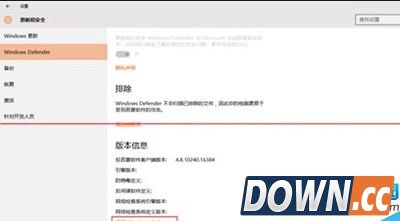 6、这次你会发现你的“Windows Defender”启动成功啦,你的电脑受保护啦。 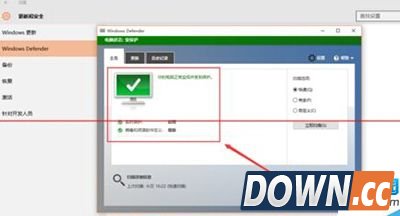 如果大家想了解更多软件教程最新资讯,请持续关注本站,本站小编将在第一时间为大家带来最好看、最有趣、最新鲜的软教资讯。更多精彩内容,尽在酷易软件园。 |
推荐新闻


小编推荐软件专题
推荐内容
- 光遇4.7复刻先祖位置大全 4月7日灯泡斗篷先祖位置分享(2022-04-07 17:22:27)
- nikke胜利女神阵容搭配 胜利女神最强阵容表(2022-03-25 21:49:59)
- 云顶之弈s6.5梦魇怎么样 梦魇技能介绍(2022-02-10 11:21:36)
- 余烬风暴什么职业厉害 职业选择推荐(2022-01-11 17:27:26)
- 永劫无间一骑绝尘怎么获得 一骑绝尘具体获取方法(2022-01-11 14:44:59)
- 武林闲侠成都城怎么过 成都城过关方法攻略(2022-01-07 10:18:34)
- 神陵武装哪个平台折扣比较多 优惠平台折扣对比推荐(2021-12-07 11:33:10)
- 金铲铲之战怎么隐身登录 隐身登录方法介绍(2021-09-01 17:33:59)
- 梦幻模拟战封印战域怎么打 梦幻模拟战封印战域打法(2020-03-15 14:24:42)
- 王者模拟战法战流教学 王者模拟战法战怎么上分(2020-02-14 11:51:13)
相关内容
热点内容


