关键字:Excel数据怎么恢复 Excel表格数据恢复办法
|
在使用Excel文档的过程中,可能会因为在修改的过程删除一些重要数据导致无法撤消。遇到这一问题怎么办呢?Excel怎么恢复数据呢?接下来,小编就为大家带来Excel表格数据恢复图文教程,一起来看看吧! Excel有一个自动备份的功能,但需要事先打开这个功能,才能恢复到原来的状态。 1、打开Excel文档,点击左上角的office按钮。 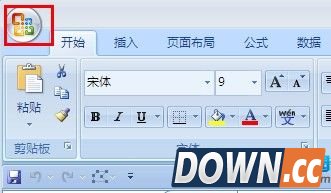 2、点击“另存为”。 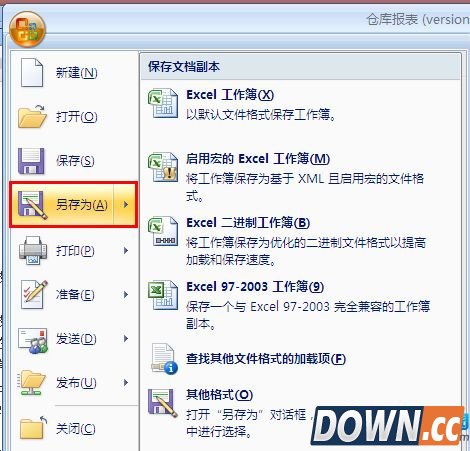 3、在打开的对话框中,点击左下角的“工具”,选择“常规选项”。 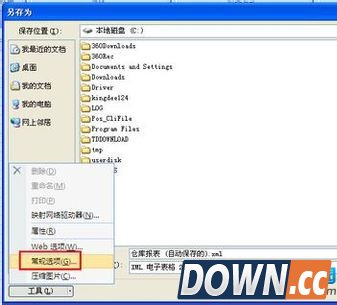 4、勾选“生成备份文件”即可。每当你修改保存文档时,EXCEL会自动生成一个同名(自动保存的).xml的备份文件。 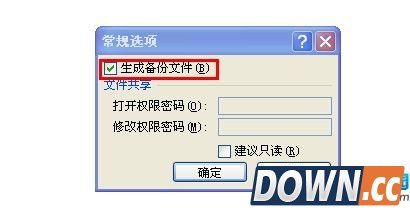 如果大家想了解更多软件教程最新资讯,请持续关注本站,本站小编将在第一时间为大家带来最好看、最有趣、最新鲜的软教资讯。更多精彩内容,尽在酷易软件园。 |
推荐新闻


小编推荐软件专题
推荐内容
- Apex英雄单排专精传奇角色怎么选 单排传奇角色选择推荐(2022-03-10 15:46:45)
- 哈利波特魔法觉醒拼图10.12在哪 10月12日拼图寻宝碎片线索位置汇总(2021-10-12 11:05:39)
- 摩尔庄园中秋节活动怎么参加 中秋活动参加方法(2021-09-24 10:53:41)
- 剑与远征啪啪熊沃克怎么打 啪啪熊打法与站位和思路分析(2021-09-18 14:38:01)
- 原神怎么找到鹮巷物语四残页 鹮巷物语四残页位置一览(2021-09-07 16:00:50)
- 部落冲突夜世界7本初期阵型 摆阵思路不断改进(2017-10-19 11:46:00)
- 碧蓝航线司令部致指挥官的一封信(2017-06-10 11:51:48)
- 王者荣耀高考活动恭贺毕业礼介绍(2017-06-06 10:32:30)
- 飘逸演出秀翻全场 龙之谷风行者最全PK技巧(2017-05-19 14:52:13)
- 王者荣耀五大坦克排行一览(2017-05-11 18:10:52)
相关内容
热点内容


