|
视频剪切合并器是一款目前剪切视频速度最快,支持无损切割视频,最好用的免费视频剪切合并工具。那么这款视频剪切合并器怎么用呢?下面就和小编一起来看看吧。 视频剪切合并器分为视频剪切器和视频合并器两个部分,下面就分别来看看吧: 第一部分:如何剪切视频文件 第一步:单击"添加视频文件"按钮选择你所要剪切的文件,如果打开文件对话框里没有你要剪切的文件,请在打开文件对话框的文件类型下拉框选择所有文件
第二步:拖动进度条到你要开始剪切的时间点,再单击设置开始剪切点按钮,然后再拖动进度条到你要结束剪切的时间点,再单击设置结束剪切点按钮,中间蓝色部分就是剪切出来的(也就是保留下来的),你也可以直接在开始和结束剪切编辑框里输入剪切时间段,这样就不用拖动进度条了
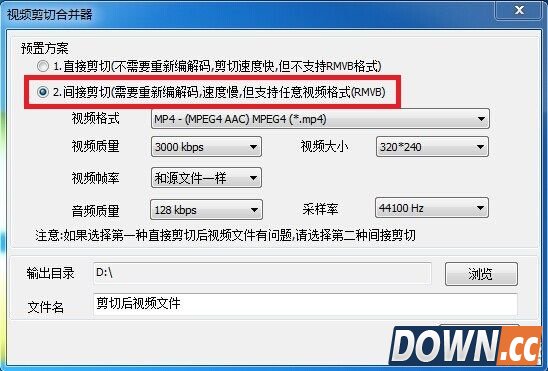
第三步:单击开始剪切按钮,会出现一个窗口,默认是直接剪切,再单击开始剪切按钮 如果直接剪切后的视频文件有问题,就用间接剪切 如果间接剪切后视频不清楚,把视频质量和视频大小设置大点就行 如果间接剪切后声音和画面不同步,就设置视频帧率为25,如果声音比画面快,视频帧率就再设置大点,如果声音比画面慢,视频帧率就设置小点,多次设置视频帧率直到同步
提示:如果视频直接剪切后有问题,请选择间接剪切就能解决了;
第四步:剪切完成后,软件会自动打开剪切成功后文件的保存目录,默认保存在D盘 第二部分:如何合并视频文件 第一步:选择"视频合并"界面
第二步:单击添加视频文件按钮,选择你所要合并的文件,如果打开文件对话框里没有你要合并的文件,请在打开文件对话框的文件类型下拉框选择所有文件,注意先添加的文件合并后也在前面
第三步:单击开始合并按钮,会出现一个窗口,再单击开始合并按钮 如果直接合并后的视频文件有问题,就用间接合并 如果间接合并后视频不清楚,就把视频质量和视频大小设置大点就行
第四步:合并完成后,软件会自动打开合并成功后文件的保存目录,默认保存在D盘 提示: 如果要删除视频文件的中间部分,需要先剪切出头和尾,再把它们合并起来就行了 |





推荐新闻


小编推荐软件专题
- 斗罗大陆h5森林守护者活动有什么内容 守护者限时活动怎么通关(2022-04-14 19:31:19)
- 航海王要怎么才能获得热血航线奇迹之证 奇迹之证获取方法(2022-03-29 16:15:24)
- 西安一码通怎么添加家人 查看家人健康码方法介绍(2022-03-23 11:39:23)
- 高德地图怎么取消已钉住公交线路 取消已钉住公交线路方法(2022-03-14 15:26:21)
- 微博最新微博内容如何查看 关注按时间排序方法介绍(2022-03-13 11:09:10)
- 哔哩哔哩在哪关闭允许内容展示到校园 禁止内容同步到校园教程介绍(2022-02-28 11:07:12)
- 三国志幻想大陆虎虎闹新春怎么过 虎虎闹新春通关方法(2022-02-09 11:24:13)
- 哈利波特魔法觉醒四个学院有什么不同 四个学院区别分析(2021-09-14 15:48:40)
- 原神三神之眼什么意思 三神之眼作用含义介绍(2021-09-10 09:11:59)
- 狩猎时刻战矛怎么玩 战矛使用方法介绍(2021-09-04 13:43:06)


