关键字:win10怎么隐藏文件夹使用记录 win10隐藏最近使用的文件和常用文件夹教程
|
WIN10文件资源管理器快速访问中默认显示最近使用的文件和常用文件夹,可以让我们快速找到最近使用过的文件和常用文件夹,但也容易暴露个人隐私信息,特别是在办公室电脑更容易暴露个人隐私信息。不管使用办公室电脑,还是使用家庭电脑,有时候都有需要隐藏一些电脑上的私人信息,至少不让别人轻易发现。怎样隐藏WIN10快速访问中显示的最近使用的文件和常用文件夹呢?
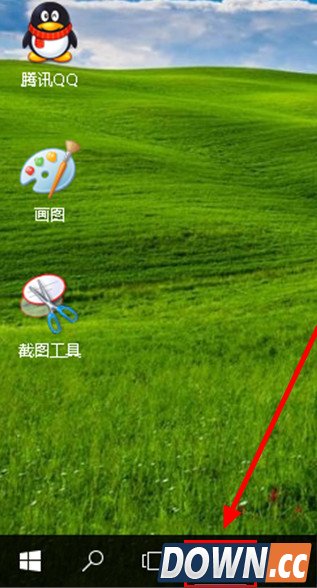
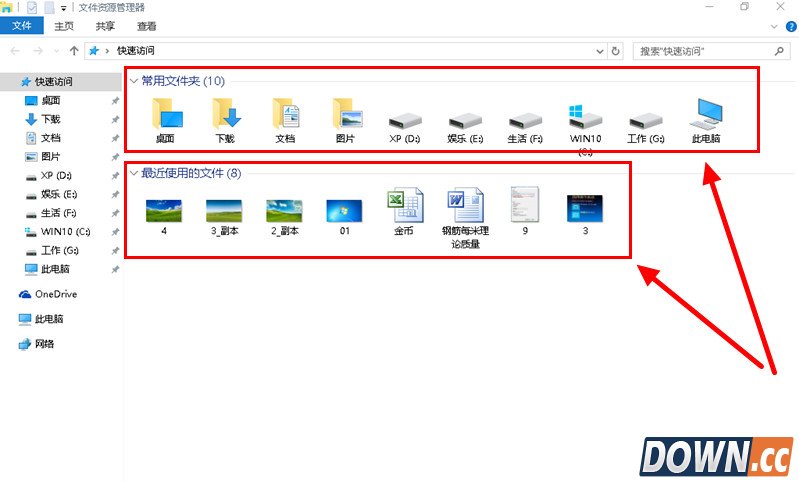
在文件资源管理器窗口中,“常用文件夹”和“最近使用的文件”一目了然。
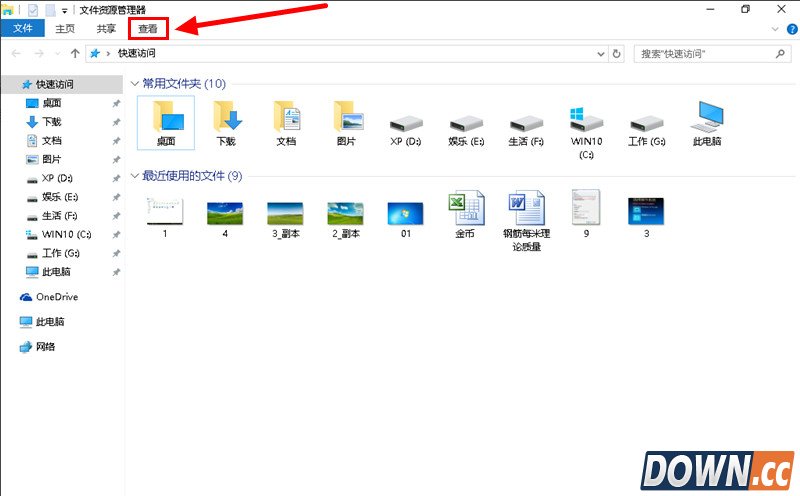
在文件资源管理器窗口中,左键窗口左上方的“查看”按钮,打开查看设置窗。
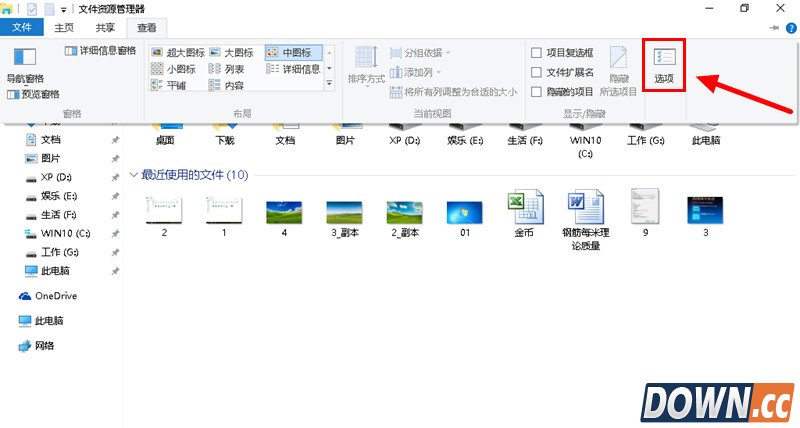
在查看设置窗中左键右上方的“选项”按钮,打开查看设置选项窗。
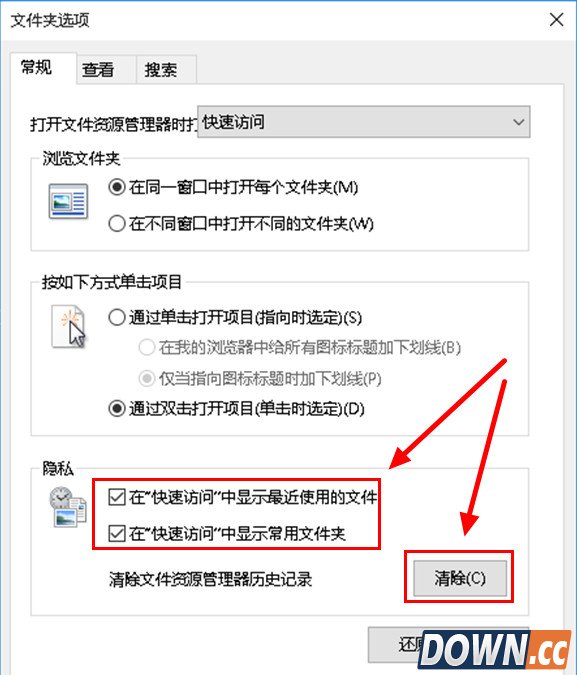
在文件夹选项的常规设置窗口中,把“隐私”分类下的两小项前面的小框内的“√”取消,再左键左下角的“清除”按钮清除文件资源管理器历史记录。
清除完文件资源管理器历史记录后,先左键窗口下方的“应用”,再左键“确定”。
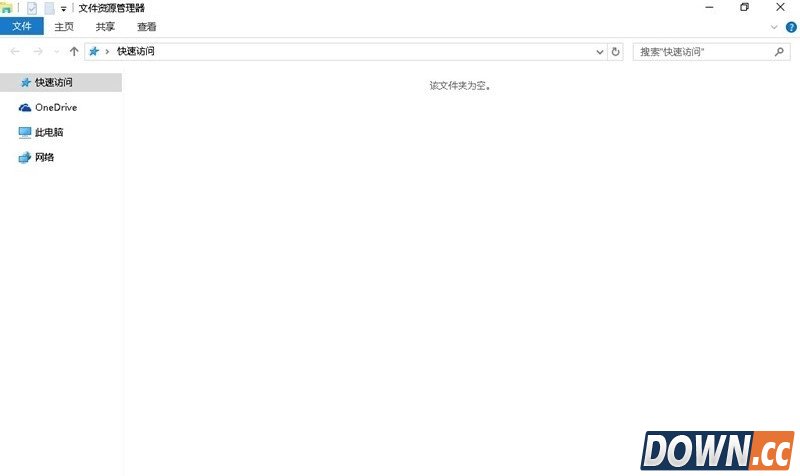
现在,文件资源管理器快速访问中的历史记录没有了,“常用文件夹”和“最近使用的文件”也隐藏起来了。
|

推荐新闻


小编推荐软件专题
推荐内容
- 抖音听筒模式怎么切换扬声器 听筒模式切换扬声器方法介绍(2022-03-22 10:43:05)
- oppo怎样取消录屏记录动作 关闭录屏小白点方法分享(2022-03-02 14:57:14)
- 斗罗大陆h5凤凰魂环怎么选择 凤凰魂环搭配推荐(2022-01-27 15:47:40)
- 少前云图计划角色升星碎片一览表(2021-09-22 09:12:24)
- 明日方舟清流强度怎么样 清流强度分析(2021-09-18 17:13:21)
- FGO裁定者229是谁 始皇帝改名资料立绘介绍(2021-09-18 14:25:05)
- 和平精英禁止赠送行为怎么解决 禁止赠送行为解决办法(2021-08-27 11:35:47)
- 螺旋风暴虫母卡组介绍 螺旋风暴虫母卡组搭配玩法攻略(2020-03-10 09:46:04)
- 魔兽世界怀旧服附魔头部与腿部任务攻略(2019-12-16 14:45:47)
- 和平精英战术团队竞技遗迹攻略 和平精英竞技遗迹设置技巧(2019-09-17 11:28:40)
相关内容
热点内容


