|
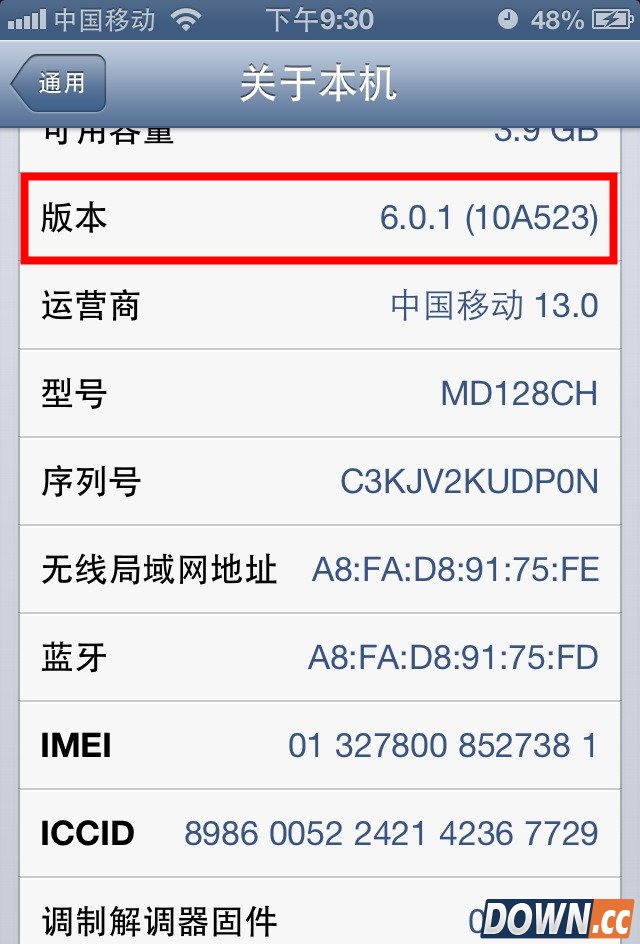
6月末盘古官网发布了iOS7.1.1完美越狱工具,这是首个由中国团队发布的iOS越狱工具。 想要越狱的小伙伴,赶紧行动起来,小编已经试过,成功越狱完全没难度!iOS版WiFi万能钥匙2.0版(越狱版)也可以轻松下载安装了! 下载越狱工具网址 http://pangu.io/ 越狱条件: 1、iOS7.1-iOS7.1.1 2、iTunes 3、Win&Mac系统 特别提醒: 1、如果是已经越狱iOS6的用户想要更新到iOS7.1.1,需要先备份资料,然后“恢复”固件的方式升级上去,不可直接更新,会报错误6. 2、越狱之前请备份好个人资料,不能保证越狱过程中不会出现问题。 越狱步骤: 1、首先确保你的系统是iOS7.1-iOS7.1.1(在“设置”-“通用”-关于本机中查看),如果不是,可以点击“设置”-“通用”-“软件更新”;
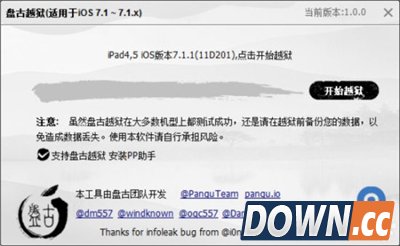
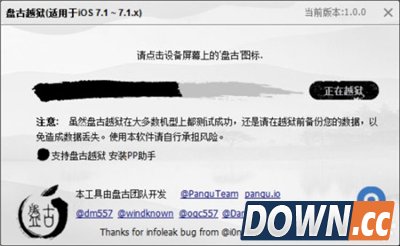
2、下载盘古越狱工具解压到桌面,双击打开越狱工具,并连接设备到电脑; 3、点击“开始越狱”(请注意,工具默认勾选安装“PP助手”,如果您不希望自动安装可以去掉勾选);
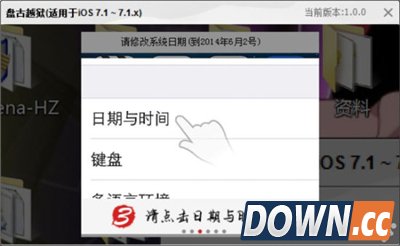
4、此时工具提示需要修改系统时间为,请按照工具提示修改系统时间;
5、修改系统时间后,工具会自动继续进行操作;
6、根据提示,点击界面左下角的盘古图标;
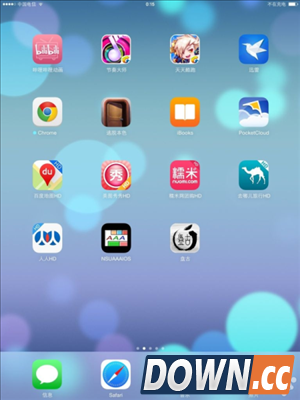
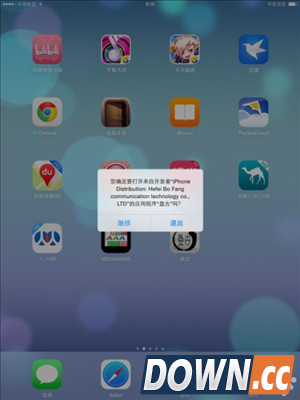
7、解锁手机,点击手机桌面上的盘古图标,会提示一个警告框,点继续;
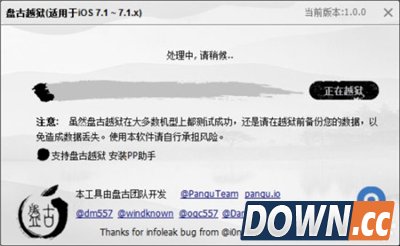
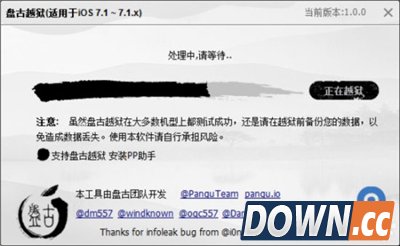
8、盘古将在后台处理越狱,手机显示正在处理,不要关闭应用,保持手机连接电脑;
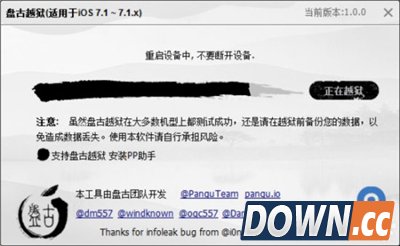
9、手机提示重启设备中,同时设备会自动重启,请耐心等待;
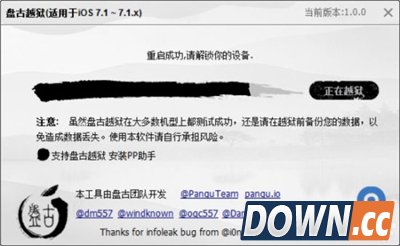
10、等待重启完成后,盘古越狱工具将会提示您解锁设备;
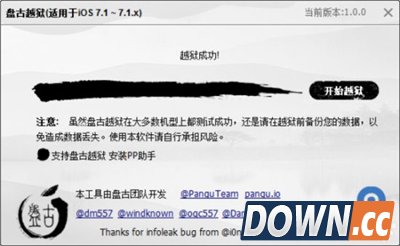
11、工具提示越狱成功;
12、设备会自动重启,当重启完成后解锁你的手机,点击桌面上的Cydia图标,会提示“正在准备文件系统”,稍等片刻,完毕会自动注销桌面;
13、再次点击Cydia进入,可以看到熟悉的界面回来了,然后就可以添加源安装插件咯!
至此,越狱工作结束。当然越狱之后还有一系列的插件安装,请各位玩家根据自己的需求安装插件。 |


推荐新闻


小编推荐软件专题
- vivos13价格是多少 起售价价格详细介绍(2022-03-29 10:58:33)
- vivo手机怎么设置静音模式 开启振动模式步骤介绍(2022-03-15 10:03:47)
- 原神2.24兑换码有什么 2.24兑换码分享(2022-02-24 16:15:29)
- 梦幻西游美食活动怎么通关 美食之旅通关技巧(2022-01-27 17:19:11)
- 得物直接拒收能退款吗 商品拒收退款步骤(2022-01-21 17:42:38)
- 迷你世界最新八月兑换码是什么 8月最新兑换码大全(2021-09-01 14:59:58)
- 实用的试用期工作总结集合8篇(2021-08-11 15:12:16)
- 犯罪大师恶犬答案大全 4.10疑案追凶恶犬答案最新(2021-04-15 01:19:59)
- 创造与魔法鱼头泡饼怎么做 鱼头泡饼食谱配方大全(2021-02-01 07:40:52)
- 天刀手游李四案断案流程 天刀手游李四案怎么破案(2020-11-02 17:02:39)


