关键字:电脑WiFi网络连接受限 电脑WiFi网络连接受限怎么办
|
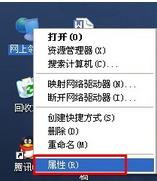
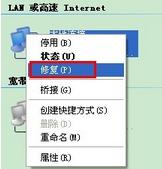
本地连接受限制或无连接的提示是任务栏的本地连接图标上面出现黄色感叹号(如图),遇到这样的问题该怎么办呢?不要急,小编来为大家分享一些解决方法。 一、对网络连接进行修复(以XP系统为例) 1、右键点击“计算机”(或者“我的电脑”),然后点击“属性”;再右键点击“本地连接”, 然后点击“修复”选项
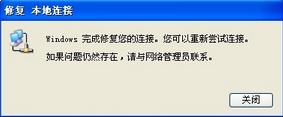
3、然后等待修复完成 , 一般修复之后就可以解决本地连接受限制或无连接的问题
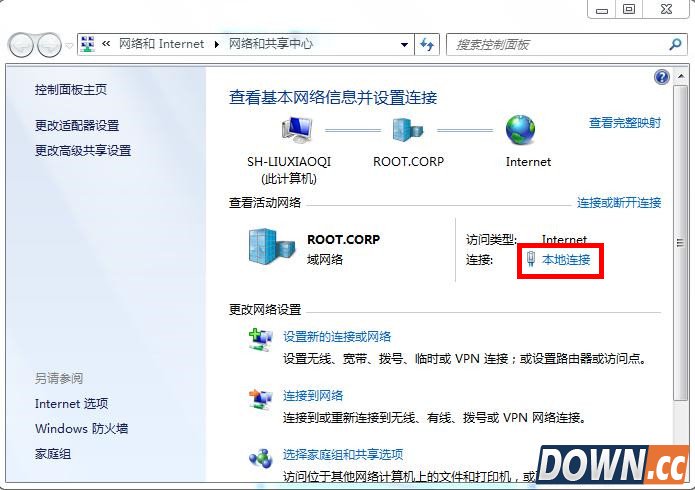
二、重设并重启电脑 1、点击无线网络图标,点击“打开网络和共享中心”(以win7系统为例)
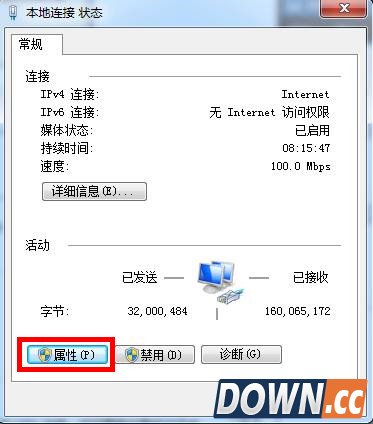
2、点击“本地连接”,在打开的窗口中点击“属性”,
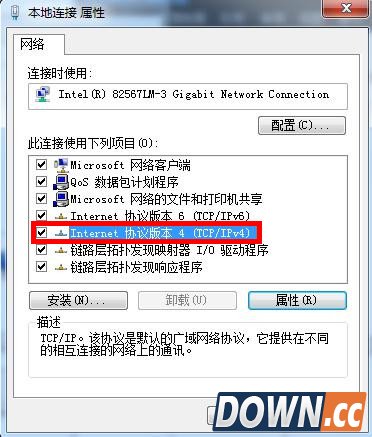
3、然后在“Internet协议版本(TCP/IP)”前的框中打勾,并点击属性
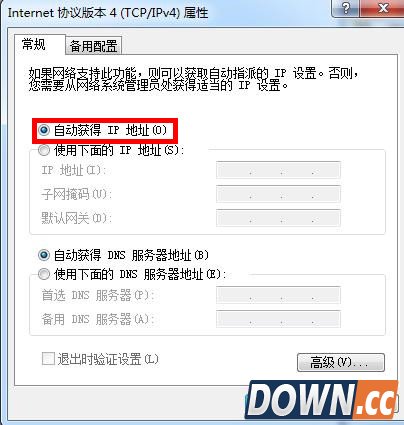
4、选择自动获取IP地址,然后点击确定,重启电脑即可
|

推荐新闻


小编推荐软件专题
推荐内容
- vivo手机在什么地方打开dc调光 开启dc调光位置介绍(2022-03-09 17:13:39)
- 微信铃声如何设置自己喜欢的歌曲 自定义铃声歌曲方法(2022-03-09 13:47:46)
- 几何画板怎么度量直线方程 度量直线方程的操作方法(2022-02-14 15:06:21)
- 天地劫燕赤霞技能怎么搭配 燕赤霞技能搭配方案介绍(2022-01-14 10:40:59)
- 幻塔盾斧怎么样 盾斧星级与倍率介绍(2022-01-02 10:55:06)
- 原神雷神天赋突破材料有哪些 雷神天赋等级突破材料详细介绍(2021-09-05 15:22:21)
- 剑与远征战争艺术通关攻略 奇境探险战争艺术通关路线图(2021-05-03 23:40:00)
- FGO狂阶阿周那满破材料整理 狂阶阿周那满破要多少材料(2020-07-09 15:38:28)
- 食物语黑白无常活动怎么打 食物语黑白无常挂机阵容(2020-04-11 14:01:08)
- 多看阅读APP怎么下载小说 多看阅读功能详情介绍(2017-12-18 16:57:16)
相关内容
热点内容


