|
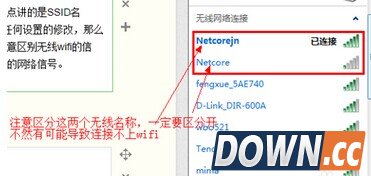
使用笔记本的过程中,有时会出现无法连接WiFi网络的现象,严重影响了我们的工作生活。这个问题该怎么解决呢?下面小编来为大家介绍几种方法。 一、选择正确的无线信号 有时候同一个网络环境里面可能会有多个无线wifi的信号(也就是专业点讲的是SSID名称),如果大家都是用同一个品牌同一个型号的无线路由器,又没做任何设置的修改,那么就容易出现WiFi连接不上的情况。这时我们一定要注意区别无线WiFi的信号,这时候最好尝试修改一下自己默认的WiFi信号的名称以便区分不同的网络信号。(如下图)
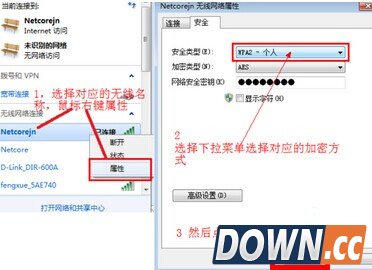
二、无线加密方式错误---选择正确的协议 1、无线的加密方式有WEP、WPA、WPA2、这三种加密方式,如图所示,这时候要确定无线路由器是什么加密方式。
2、笔记本修改加密方式的方法(以Windows7系统为例) 选择屏幕右下角无线信号标志--选择对应的无线名称--点击鼠标邮件选择属性--根据路由的加密方式这里选择对应的加密方式。
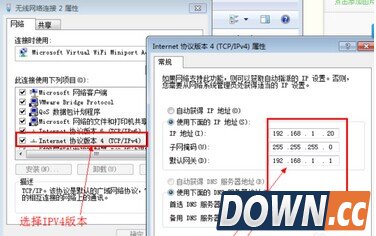
三、无线网卡驱动异常---更新最新驱动 当无线网卡驱动异常的时候有可能是网卡的驱动有损坏或者驱动比较旧不兼容网络无线路由器的wifi信号,这时候我们一般可以去对应的电脑的官网下载相应的驱动或者直接下载一个驱动精灵也可以是驱动人生(都有插件安装的时候要注意选择)来更新一下最新的网卡驱动,重启电脑后查看连接是否正常。 四、无线路由器关闭了DHCP功能---手动设置固定IP地址 有时候无线路由器的DHCP功能可能被关闭了,这时候无线连接肯定获取不到IP地址,这时候开启路由器的DHCP功能或者直接在电脑客户端添加固定的IP地址。 设置方法:单击电脑右下角无线连接图标--打开网络和共享中心---更改适配器设置---选择对应的无线网卡---设置对应路由器的IP地址段的IP地址
|

推荐新闻


小编推荐软件专题
- 剪映滤镜如何添加到全部视频 滤镜添加到全部视频方法(2022-03-15 14:26:16)
- 数码宝贝新世纪古代贤者兽阵容怎么搭配 古代贤者兽阵容搭配推荐(2022-03-11 11:34:57)
- 知乎如何申请主播权限 开通主播权限详细介绍(2022-03-06 11:39:07)
- 璀璨星途2022年礼包兑换码是什么 礼包兑换码分享(2022-01-14 11:27:48)
- oppo手机私密保险箱在什么地方 私密保险箱具体位置介绍(2022-01-13 16:38:47)
- 人生重开模拟器如何才能修仙 修仙的方法介绍(2021-09-05 14:42:17)
- 王者荣耀积分暴击活动怎么做 8月积分暴击活动玩法讲解(2021-08-22 16:18:43)
- 光遇4.13任务攻略 4.13季节蜡烛大蜡烛位置大全(2021-04-25 01:14:55)
- 天刀手游机关木鸟怎么走 天刀手游机关木鸟任务流程(2020-10-28 18:10:32)
- 公主连结中卫角色推荐 公主连结什么中卫卡厉害(2020-04-09 09:27:24)


