关键字:Win8如何划分磁盘分区 win8磁盘分区教程
|
很多小伙伴拿到新系统第一件事就是对硬盘进行分区,win8系统怎么进行分区呢?
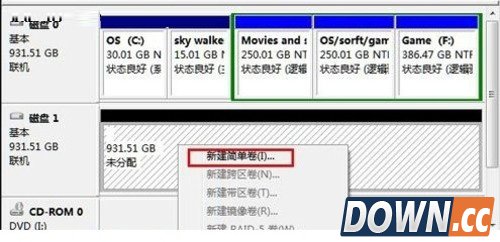
Win8划分更多的磁盘分区的方法如下: 1.系统下同时按住键盘上“Windows”和“X”键打开系统菜单 ,选择“磁盘管理”。 2.对准想要划分的分区右键,选择“压缩卷” 。 3.提示查询可划分的空间,稍等即可。 4.填入想要划分的分区大小。点击压缩选项。 5.在新划分出来的空白空间选择邮件“新建简单卷”。 6.填写入想要划分的分区大小,点击“下一步”。 7.分配一个可选的盘符,点击“下一步”。 8.之后选择格式化方式,建议使用NTFS格式,点击“下一步”。 9.点击完成后即可看到已经分出的分区,点击“完成”。 如果大家想了解更多电脑教程最新资讯,请持续关注本站,本站小编将在第一时间为大家带来最好看、最有趣、最新鲜的电教资讯。更多精彩内容,尽在酷易软件园。 |
推荐新闻


小编推荐软件专题
推荐内容
- 拯救者y7000野兽模式在哪打开 野兽模式设置教程介绍(2022-04-07 09:35:48)
- 苹果13放大布局在哪里修改 修改放大桌面布局教程(2022-03-23 13:30:44)
- 修仙绘卷前期开荒英雄选什么 新手开荒英雄推荐(2022-02-26 11:38:04)
- 青年大学习第十季第二期答案是什么 第十季第二期答案介绍(2022-02-16 16:33:34)
- 锚点降临龙女怎么连招 龙女技能连招技巧(2022-01-10 15:55:14)
- 阴阳师推理答案第四天是什么 推理第四天答案解析(2022-01-07 10:39:25)
- 英雄联盟GEN.G疑似队内不合 新人表示气氛压抑(2020-10-22 17:54:45)
- 风云岛行动怎么跑毒 风云岛行动跑毒技巧(2020-02-18 16:07:09)
- win7如何设置定时关机 win7系统定时关机教程(2019-09-16 14:39:09)
- 绝招来了一键删除Word文档中的空行、空格(2019-06-03 17:38:38)
相关内容
热点内容


