关键字:升级win10后声音忽大忽小怎么办 win10系统声音忽大忽小怎么解决
|
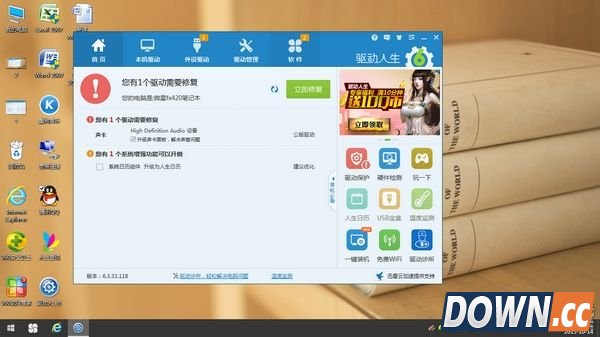
电脑系统升级到Windows 10之后,可能会有个别驱动出现问题。如听音乐声音忽大忽小,桌面图标变大,无线网络时好时不好……小伙伴们可能百思不得其解。小编在这里告诉大家,出现这些问题,是因为在升级系统时,Windows 10系统自带的驱动覆盖了设备本来的驱动,导致不兼容,进而表现出具体问题。 下面小编以电脑声音忽大忽小为例,教大家如何用驱动人生来解决。 其升级Windows 10后声音忽大忽小,是因为Windows 10系统自带的声卡驱动覆盖了电脑本来的声卡驱动,表现在驱动人生上,则是声卡驱动需要修复。
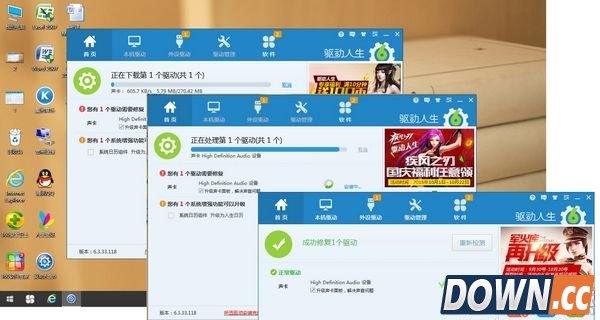
点击立即修复,驱动人生即开始智能匹配声卡驱动,下载驱动到安装驱动,一气呵成。无需你再进行任何操作。(切记:驱动人生安装驱动的过程中,不要对电脑进行任何操作)。
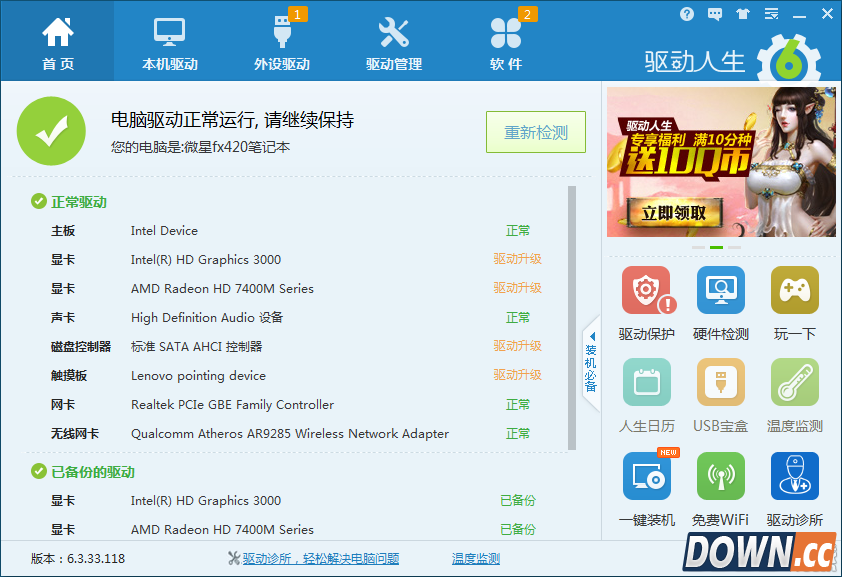
当声卡驱动修复完成,再次重新检测所有驱动,此时驱动人生显示电脑驱动正常运行。声卡驱动显示“正常”。再次打开音频软件听音乐,你会发现电脑声音已经正常。
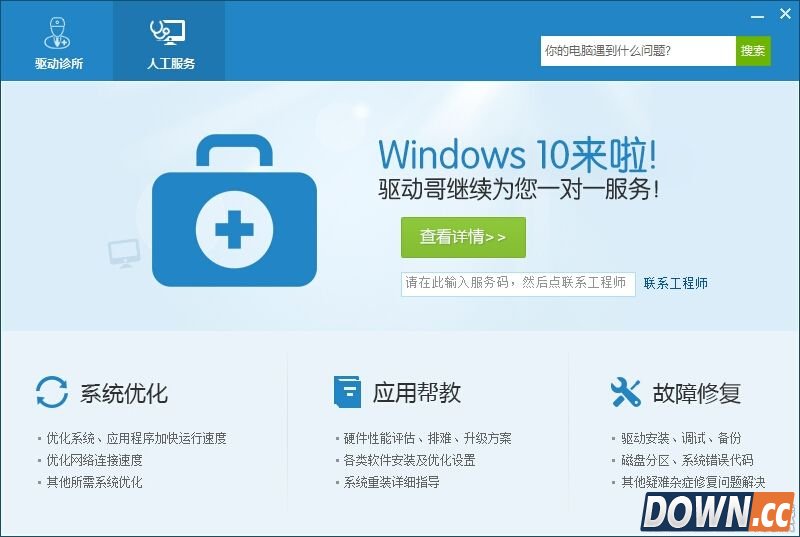
当电脑出现其他问题,如桌面图标变大,无线网络时好时不好,也可以按照以上方法进行第一轮修复。如果修复失败,打开驱动人生右下角的驱动诊所,驱动哥将为你一对一解决Windows 10的驱动问题。
无论驱动问题多么复杂,驱动人生都能为你找到完美的解决方案。赶快来体验吧! |
推荐新闻


小编推荐软件专题
推荐内容
- 秀米编辑器怎么导入Excel表格 导入Excel表格方法介绍(2022-03-31 10:51:43)
- Office2007中Word将文档如何另存为PDF格式 Word另存为PDF格式教程(2022-02-08 17:29:33)
- 消逝的光芒2螳螂刀图纸怎么获得 螳螂刀图纸获取方法(2022-02-08 11:58:26)
- 异界深渊觉醒怎么快速提升战斗力 战斗力快速提升方法攻略(2022-01-24 16:29:34)
- 幻塔梦境试炼怎么玩 梦境试炼通关方法(2022-01-10 17:02:35)
- 奇迹暖暖暖冬相聚灵感阶梯如何选择 选择建议攻略(2021-12-30 13:41:26)
- 地下城堡3魂之诗米诺的铁壁之城怎么进 铁壁之城进入方法介绍(2021-12-29 15:13:05)
- 人生重开模拟器乞丐秘籍怎么获得 乞丐秘籍获取方法介绍(2021-09-15 11:07:59)
- 云顶之弈10.19玉剑宗师怎么玩 10.19玉剑宗师上分攻略(2020-09-20 12:07:07)
- 失落城堡怎么多人联机 失落城堡手游联机组队方法(2019-10-25 15:41:45)
相关内容
热点内容


