关键字:adobe acrobat pro怎么修改文字 adobe acrobat pro修改文字方法
|
adobe acrobat pro是一款应用面很广的软件,使用adobe acrobat pro可以将你所需的各项信息汇总到一个PDF文档,方便使用。 虽然在日常工作里pdf文档使用起来确实很方便,但难免因为工作失误或者是不小心输入错内容导致pdf文档需要修改,而pdf本身不像word、txt那样可以随意修改,这比较麻烦,那么怎么使用adobe acrobat pro在pdf文档里修改文字呢?今天酷易小编就给大家说说在pdf文档里使用adobe acrobat pro修改文字的方法。 其实使用adobe acrobat pro修改pdf文档的文字很简单,开发者肯定也预料到了这个问题,所以在adobe acrobat pro较高版本(9.0以上)中已经提供了这个功能。
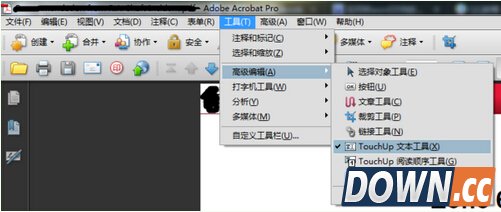
使用Adobe Acrobat Pro软件,找到【工具】——【高级编辑】——【TouchUp文本工具】,然后点击你想修改的文字,然后编辑即可。 由于使用adobe acrobat pro修改pdf文档的文字需要至少9.0的版本,可能有不少朋友的版本都太低需要更新,酷易软件园在这里提供下载,有需要的朋友可以点击下面的链接进行下载哦。 Adobe Acrobat Pro v9.0 免费版下载:https://www.11455.com/soft/99600.html adobe acrobat pro在pdf中怎么修改文字就给大家介绍到这里,更多精彩内容要继续关注酷易软件园哦! |
推荐新闻


小编推荐软件专题
推荐内容
- 地心护核者最强装备是什么 最强装备推荐(2022-03-16 10:28:06)
- Word 2013打印预览在哪 打印预览的位置介绍(2022-02-22 13:39:26)
- Visual Studio 2019如何创建列表 创建列表的方法介绍(2022-02-14 10:55:35)
- 暖雪绝世武器有什么 绝世武器具体介绍(2022-01-19 17:40:11)
- 原神龙蛇藏归辑录任务怎么做 龙蛇藏归辑录完成流程介绍(2022-01-07 11:24:21)
- 人生重开模拟器怎么遇到乞丐 遇到乞丐获得修仙秘籍方法(2021-10-07 09:25:54)
- 王者9999999点劵在哪领取 9999999点劵快速领取方法(2021-09-09 16:48:43)
- itunes备份文件一键删除教程 itunes备份内容怎么清理(2019-11-13 14:59:50)
- 三国志战略版赵云战法阵容搭配推荐 赵云战法阵容怎么选(2019-11-08 16:46:10)
- 多多自走棋四件功能型神器优先合成顺序推荐(2019-11-05 17:13:54)
相关内容
热点内容


