关键字:微信电脑版怎么视频通话 微信电脑版怎么和别人视频
|
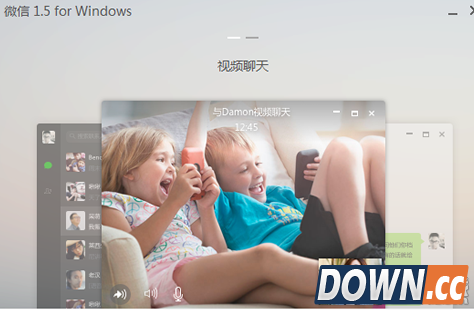
微信电脑版本推出视频聊天功能啦!也就是说,当你在电脑端登录微信时,可以选择视频聊天进行通话。如今的微信普及人群范围是越来越广泛了,如果你不知道怎么发视频通话的话,那就一起来看看本文教程吧!
微信电脑版视频通话图文教程 1、首先,我们需要更新微信电脑版到1.5版,点击下方链接进行更新下载即可; 2、微信视频聊天的方法也有两种哦,第一种方法是登录手机微信选择视频的朋友
3、点击聊天窗口右下角的加号展开工具,选择[视频聊天],向朋友发起视频通话
4、电脑版微信和手机微信都可以收到视频通话申请,但你只能选择一个设备视频
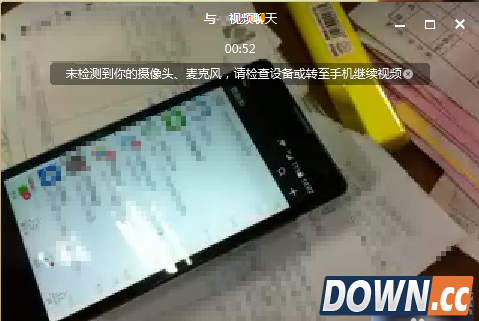
5、当电脑版微信接受视频聊天之后,手机微信就会自动断开视频通话申请,也就是说手机微信与电脑微信只能其中一个视频
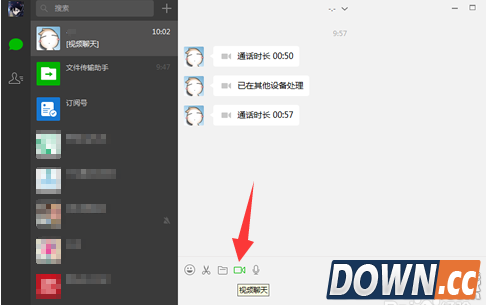
6、既然电脑版微信能够接受视频聊天申请,换句说你也可以在电脑微信上,点击其中一位朋友,点击聊天工具的[视频聊天]
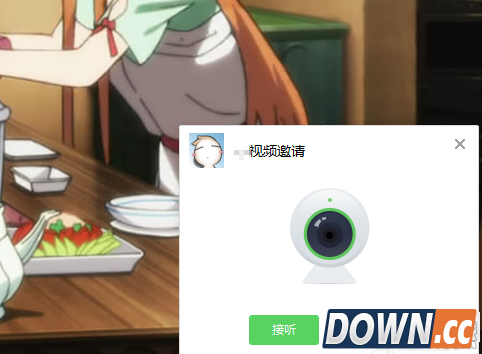
7、朋友的手机微信当然收到视频聊天申请,点击接受就可以开始视频聊天咯,视频聊天会消耗很多数据流量哦,建议在WiFi下进行视频聊天
|



推荐新闻


小编推荐软件专题
推荐内容
- 庆余年怎么做命数佳肴美馔任务 佳肴美馔完成方法是什么(2022-04-01 16:46:33)
- 可口的披萨披萨神教的挑战怎么过 披萨神教攻略(2022-03-28 15:35:52)
- 密室逃脱古堡迷城2第十部分怎么过 第十部分通关方法(2022-03-19 17:25:41)
- Word 2013如何隐藏回车符 隐藏回车符的方法(2022-02-22 11:02:18)
- War3 冰封王座亡灵第一章有什么任务 阿尔塞斯国王任务介绍(2022-01-23 15:01:22)
- 幻塔e01宝箱在哪里 e01宝箱详细位置分享(2022-01-03 09:35:58)
- 天命奇御2怎么做古道追迹支线 古道追迹支线任务流程介绍(2021-12-07 11:24:49)
- 和平精英欢乐麻将怎么玩 欢乐麻将模式玩法介绍(2021-11-01 14:21:36)
- 哈利波特魔法觉醒怎么改造脸 人物捏脸技巧分享(2021-09-09 17:25:00)
- 原神可莉怎么玩 原神可莉输出手法推荐(2020-07-13 15:56:09)
相关内容
热点内容


