关键字:微信电脑版怎么添加好友 ?微信电脑版添加好友图文教程
|
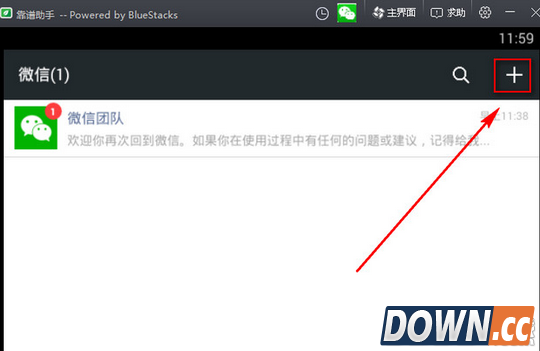
微信电脑版怎么加好友?目前微信已经有电脑版供大家使用,在PC端添加好友的速度好快得多,可以省去很多不必要得跳转,节省时间,特别是要加的数量比较多的时候。那么,我们该如何利用微信电脑版添加好友呢?一起来看看小编为大家推荐的教程吧! 微信电脑版如何添加好友 微信电脑版并不能根据好友的微信号来添加,只能够靠模拟助手添加微信好友或是在微信群聊中添加好友,下面小编来介绍这两种添加好友的方法。 模拟助手微信添加好友方法: 1、下载并安装靠谱助手,然后搜索安装微信。最后登录微信。 2、直接点微信主界面右上角的“+”号
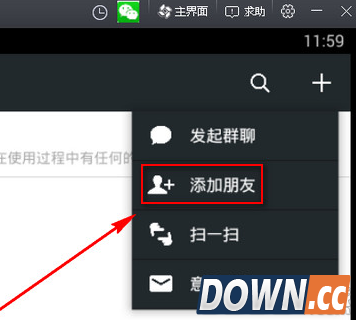
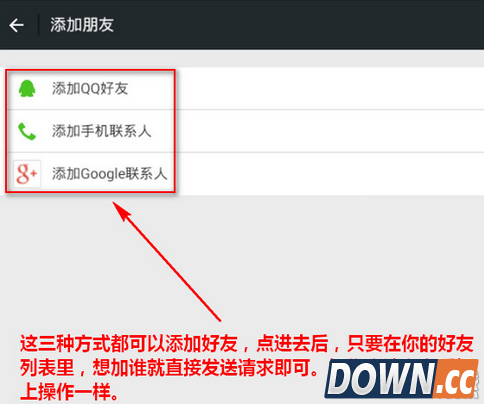
3、然后选择添加朋友
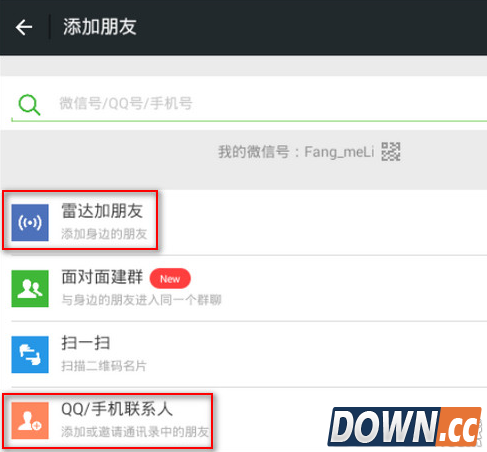
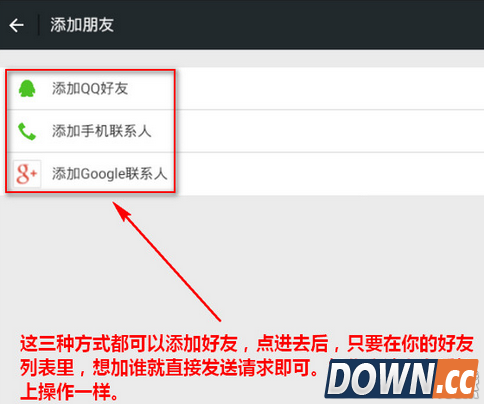
4、在添加朋友界面可以雷达加朋友,或者添加qq及手机联系人。
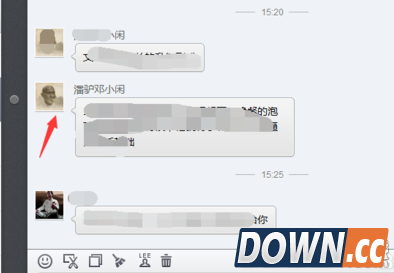
微信群聊添加好友方法: 1、登录电脑版界面之后,进入群聊界面,点击你想添加的小伙伴头像。
2、接着会蹦出一个简要的资料框框,还有一个添加到通讯录按钮,点击添加到通讯录。
3、这时需要验证的小伙伴就会要求你填写验证信息,如果不需要就会直接发送好友请求,填完信息之后点击发送。
4、发送验证信息之后,你的好友一同意,你就能收到消息提示,这个时候就添加好友成功了。 |
推荐新闻


小编推荐软件专题
推荐内容
- 重返帝国手游武圣怎么玩 武圣怎么加点(2022-03-30 21:01:51)
- Excel开始菜单灰色无法使用怎么办 取消菜单锁定保护技巧(2022-03-13 10:45:00)
- 微信多设备同时在线怎么设置 允许多个设备同时在线设置方法(2022-01-07 16:51:50)
- 美食游戏无限金币钻石版 无限金币钻石版美食游戏大全(2021-10-20 11:46:09)
- 奥奇传说手游无尽之海最后的告别怎么过 最后的告别阵容推荐(2021-07-21 17:48:20)
- Word制作各类目录教程 Word怎么制作目录(2020-08-11 18:02:35)
- 阴阳师日轮之陨值得打吗 溯玉爬塔还是打boss(2019-09-24 14:54:00)
- 饥荒稀有物掉落MOD简介 稀有物掉落MOD有什么内容(2017-08-29 17:37:25)
- 什么是显存速度 显存速度的作用(2017-08-09 08:59:44)
- yy麦克风音量自动变小/变大如何解决 解决yy麦克风音量自动变小/变大的办法(2017-08-04 12:06:43)
相关内容
热点内容


