|
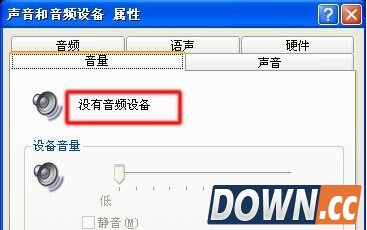
电脑发现没声音了,任务栏也没有了小喇叭了~打开控制面板一看提示说统中没有音频设备!咱明明用的好好的啊~肯定是哪里的设置有问题!经过一番折腾,酷易小编整理出了关于XP系统没有音频设备怎么办。
故障描述: 电脑没有声音,当您从控制面板打开 “声音和音频设备属性” 窗口时,音频功能无法使用,屏幕上显示“没有音频设备”错误信息。 没有音频设备怎么办,没有音频设备解决方法: 步骤一:启用 Windows 音频服务 安装与声音相关的软件或软件更新会禁用 Windows 音频服务。在某些情况下,Windows 音频服务可能无法自动重新启用。这可能是导致电脑没有声音的主要原因。按照以下步骤操作,检查故障原因。如果需要,请手动启用Windows 音频服务: 1.点击“开始”,再点击“运行” 2.在“打开”栏中输入:“services.msc”,最后点击“确定”按钮; 3.在“服务”窗口中,右键点击“Windows Audio”,选择“属性” 4.在“Windows Audio 属性”窗口中,从“启动类型”下拉列表中选择“自动”,然后点击“启动”按钮,启动音频服务; 5.点击“确定”按钮,检查电脑能否发出声音。如果此时电脑能够发出声音,说明软件程序可能禁用了 Windows Audio,或者阻止了 Windows Audio 随 Windows 一同启动。如果在完成上述操作之后,电脑仍然没有声音,请继续执行下一步! 步骤二:启用音频设备 按照以下步骤操作,检查音频设备是否已被禁用,如果被禁用,请重新启用音频设备: 1.点击“开始”,右键单击“我的电脑”,选择“属性” 2.在“系统属性”窗口中,点击“硬件”选项卡,然后点击“设备管理器”按钮; 3.在“设备管理器”窗口中,点击“声音、视频和游戏控制器”旁边的“+”号。如果“声音、视频和游戏管理器”下拉菜单中的某一项带有红色“×”图标,请右键点击该项,然后选择“启用”,如果所有的扬声器图标上都没有红色“×”,请跳至下一步! 4.启用“声音、视频和游戏控制器”下的所有项,然后关闭“设备管理器”窗口; 5.测试电脑能否发出声音。如果在完成上述操作之后,电脑仍然没有声音,请继续执行下一步! 步骤三:还原音频设备出厂预装驱动程序 您的电脑可能安装了 Realtek Audio Codec 或 Creative Audigy 软件。如果您不知道您安装了哪种音频硬件,请再次打开“设备管理器”,检查“声音、视频和游戏控制器”选项。查找声卡的品牌名称(例如:Creative、Realtek 或其它品牌名称),并下载官方最新声卡驱动。 没有音频设备怎么办就给大家介绍到这里,更多内容尽在酷易软件园! |
推荐新闻


小编推荐软件专题
- 饿了么外卖怎么拉黑屏蔽商家 屏蔽商家方法介绍(2022-03-23 09:30:03)
- 苹果手表怎样熄屏 手动锁屏方法介绍(2022-03-22 15:56:54)
- 网易云音乐听歌识曲历史记录在哪里看 听歌识曲历史记录查看方法(2022-03-02 09:38:40)
- 日杂相机放大镜功能在哪里 放大镜功能使用教程介绍(2022-02-27 16:12:02)
- 微信视频号认证在哪里申请 视频号认证申请教程(2022-02-24 16:09:20)
- 原神覆雪之路解冻碎片怎么做 覆雪之路解冻碎片任务流程(2022-02-22 15:27:00)
- 真三国无双霸政务系统怎么玩 政务系统玩法介绍(2022-02-06 15:39:51)
- 幻塔苹果在哪采集 苹果采集位置介绍(2021-12-29 15:07:05)
- 江南百景图淡泊居的作用是什么 淡泊居作用与获取方法介绍(2021-12-16 15:47:22)
- 和平精英奥特曼怎么变身 召唤奥特曼变身方法介绍(2021-12-08 13:59:44)


