关键字:Win10怎么创建本地账户 Win10安装创建本地账户教程
|
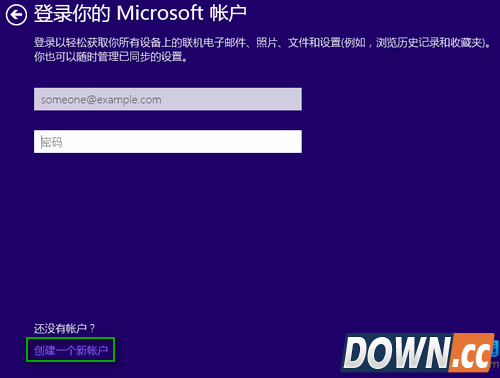
Win10安装过程的最后一个步骤会要求登录Microsoft账户,同时页面并没有提供明显的切换到本地账户的链接。那么Win10怎么安装创建本地账户?下面请看一下Win10安装创建本地账户教程。 Windows10安装创建本地账户步骤 1.在登录你的Microsoft账户这一界面,点击“创建一个新账户”。
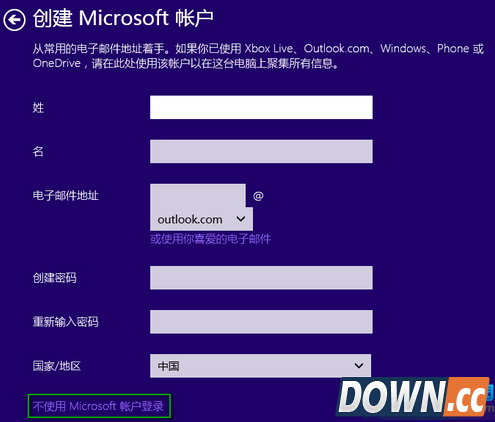
2.在注册Outlook邮箱这一界面,点击下方的“不使用Microsoft账户登录”。
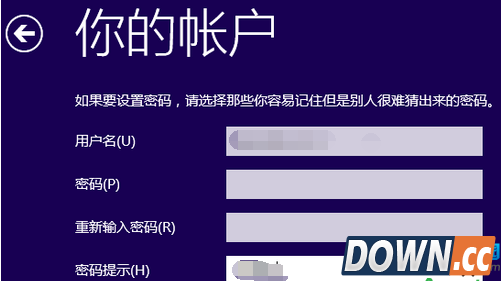
3.然后就会跳到本地账户创建界面,在你的账户这一界面输入用户名和密码(可选),点击“完成”即可使用本地账户登录完成Win10的安装。
以上就是Win10怎么安装创建本地账户 Win10安装创建本地账户教程的介绍,想要了解更多更全面的资讯,请关注酷易软件园。 |
推荐新闻


小编推荐软件专题
推荐内容
- 庆余年命数新行之风任务怎么做 命数新行之风做法攻略(2022-03-31 08:50:36)
- 抖音直播怎么转换摄像头 直播翻转摄像头操作介绍(2022-03-21 15:50:23)
- 荣耀Magic4Pro什么时候出 Magic4Pro上市时间定档介绍(2022-02-27 11:49:38)
- 抖音01t是什么意思 01t含义介绍(2022-02-16 16:01:54)
- ps怎么画参考线 定点绘制像素参考线步骤(2022-02-13 11:46:51)
- 武林闲侠洞庭湖泥土在哪 泥土具体位置介绍(2022-01-07 11:01:17)
- 碧蓝航线北境序曲B1这么打 北境序曲B1打法介绍(2021-09-22 16:58:36)
- 阴阳师夏日花火猜灯谜活动 花火猜灯答案分享(2021-08-23 16:52:19)
- 漂移一夏 跑跑手游迎来滨海新版本(2019-08-22 18:04:04)
- 炉石传说麦格尼铜须皮肤怎么得 战士皮肤麦格尼获得方法(2017-12-29 13:17:50)
相关内容
热点内容


