关键字:WORD文档稿纸格式如何创建 WORD文档稿纸格式的创建办法
|
还记得读书的时候我们经常使用的那种作文本稿纸和笔记本稿纸样式吗?其实能够通过Word里面功能对稿纸的样式进行设置。也就是稿纸的格式越简单,那么上面的字就会越清晰。打个比方,Word文档里面当添加一格或一行横线的时候,就可以使得文字间隔更加的清晰,间隔出来的文字更加的容易辨认。酷易小编教你如何利用win7 64位旗舰版创建Word文档稿纸格式,其他word的版本也同样适用的。 一、首先,win7 64位纯净版Word软件打开之后,新建空白的txt,接着菜单栏里面选择“页面布局”选项,在页面布局里面找到“稿纸设置”。 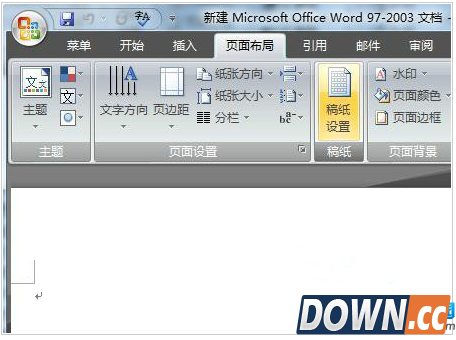 二、在稿纸设置窗口里面能够看到下面所示的对话框,格式处一般都是默认的“非稿纸文档”,在后面向下小三角号的地方单击,下拉菜单里面就可以选择自己需要的中稿纸格式。 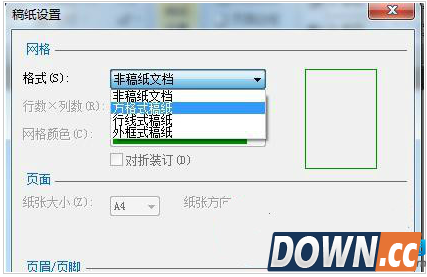 三、如果你选择方格式稿纸,那么就会看到下图所示的效果。格选中式后,直接单击下面确定按钮,这时候就会返回Word文档,能够看到你刚才选中的那个格式效果图。 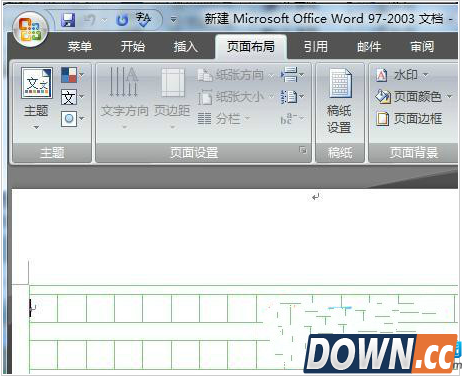 如果大家想了解更多软件教程最新资讯,请持续关注本站,本站小编将在第一时间为大家带来最好看、最有趣、最新鲜的软教资讯。更多精彩内容,尽在酷易软件园。 |
推荐新闻


小编推荐软件专题
推荐内容
- 韩服DNF手游怎么注册 nexon账号注册方法是什么(2022-03-25 15:13:03)
- 天猫精灵设备的二维码在哪看 添加设备方法介绍(2022-03-14 10:59:48)
- 艾尔登法环白王剑怎么得 白王剑获得方法介绍(2022-03-10 10:23:24)
- Visual Studio 2019如何设置打印全部页面 设置打印全部页面的方法(2022-02-22 11:09:21)
- 口袋妖怪究极绿宝石5双翼技能在哪学 双翼技能学习方法介绍(2022-01-04 17:39:41)
- 英雄联盟手游资产等级怎么算 绑定端游资产等级奖励计算机制介绍(2021-10-14 14:21:25)
- 幼儿个人教学总结范文合集8篇(2021-08-03 15:07:06)
- 摩尔庄园手游农庄拍照任务攻略 农庄拍照方法介绍(2021-07-02 14:43:41)
- 云顶之弈S2赛季新版本火男羁绊技能介绍(2019-10-31 17:26:52)
- 炉石传说狂野奇数贼卡组玩法 炉石传说狂野奇数贼怎么玩(2019-10-24 15:50:42)
相关内容
热点内容


