关键字:win10资源管理器收藏夹在哪 Win10资源管理器没有收藏夹怎么办
|
在Win7、Win8.1等版本Windows资源管理器中有一项名为“收藏夹”的功能,你可以将常用的文件夹放到收藏夹中方便访问。Win10中微软用“快速访问”取代了“收藏夹”,Win10收藏夹在哪?找回Win10资源管理器中收藏夹的方法,如果你仍然习惯使用“收藏夹”,可以通过修改注册表的方法来找回。
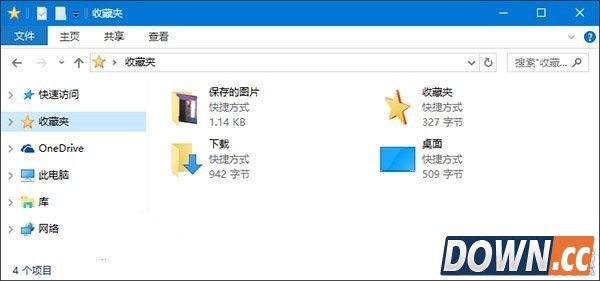
快速找回Win10资源管理器“收藏夹”方法: • 点击此处下载制作好的注册表导入文件; • 下载后解压,你会看到三个reg注册表导入文件。只需要双击其中的add.reg导入即可,如果你使用的是64位操作系统,还需要导入64-bit.reg; • 成功导入注册表后你就会在资源管理器中看到“收藏夹”功能了,如下图所示:
默认情况下,收藏夹中只有“下载”和“桌面”两项,你可以将任何文件夹拖放到收藏夹中。 取消“收藏夹”显示: 如果你想取消怎么办? 在下载的压缩包内还有一个名为undo.reg的注册表导入文件,双击导入就可以取消“收藏夹”显示了 |
推荐新闻


小编推荐软件专题
推荐内容
- 魔兽世界原生质死线怎么得 原生质死线获取方法(2022-03-04 15:50:13)
- 绝对演绎情人节活动怎么玩 情人节活动玩法介绍(2022-02-26 14:55:09)
- 江南百景图扬州府漕运在哪 扬州府漕运位置介绍(2022-01-21 17:23:43)
- CorelDRAW X7怎么绘制收音机 画收音机的方法(2022-01-12 14:01:18)
- 永劫无间如何祭拜 祭拜方法(2021-09-18 11:10:15)
- 金铲铲之战女枪怎么搭配阵容 女枪出装阵容搭配思路讲解(2021-09-05 14:31:34)
- fgo罗马从者关卡推荐 fgo罗马从者分布关卡(2020-07-22 16:31:26)
- 剑与远征希拉斯厉害吗 剑与远征希拉斯强度分析(2020-05-09 14:45:45)
- 王者荣耀体验服有哪些优点 体验服账号在哪里购买(2017-10-20 22:13:29)
- FGO国服魔法少女纪行活动 剧情本副本详细配置图一览(2017-10-20 11:45:32)
相关内容
热点内容


