关键字:电脑硬盘图标怎么自定义 电脑自定义硬盘图标方法
|
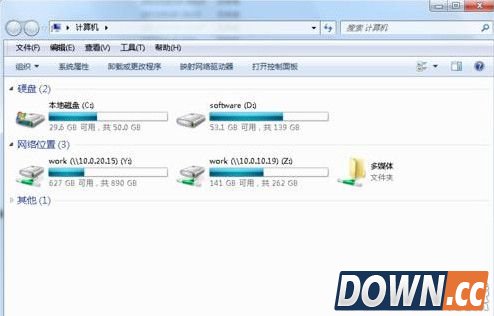
电脑硬盘图标怎么修改?电脑硬盘的显示图标都是可以修改的哦,具体要怎么修改电脑硬盘图标就来看下文的教程吧。 1、如下图所示,现在是默认的磁盘状态,首先显示出文件的扩展名
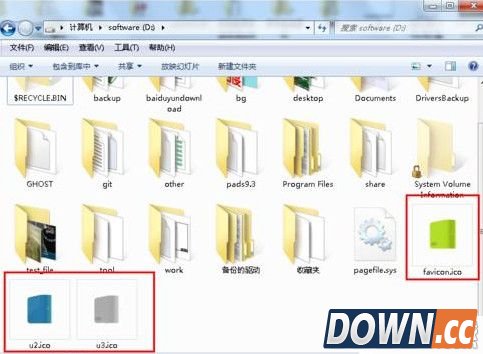
2、下面首先来修改D盘的的磁盘盘符图标,打开D盘并保持在D盘根目录中,首先准备好一些.ico格式的图片,将要修改为磁盘图标的图片命名为favicon.ico ps:.ico格式的图片可以先制作成png、bmp等格式的图片,然后再用一些转换工具转换成.ico格式,或者有的工具可以直接制作.ico的图片
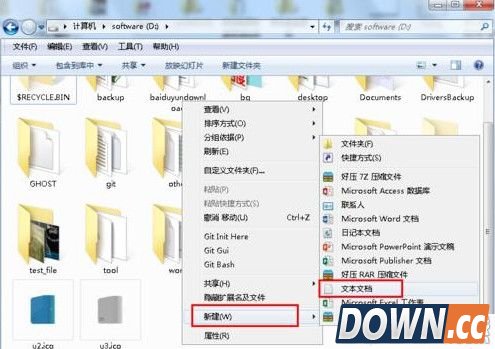
3、在D盘根目录下新建一个文本格式的文件,具体操作如下图
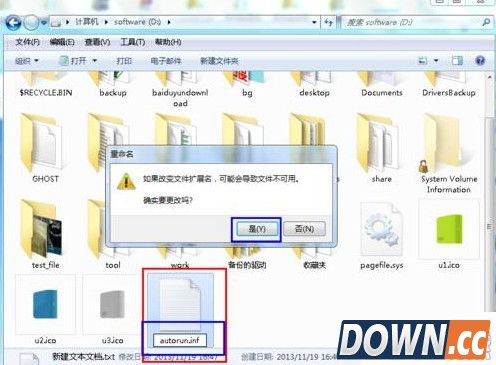
4、将新建的文件的名称修改为autorun,并将其扩展名txt修改为inf,修改的时候会弹出如下图的提示框,请直接点击“是”
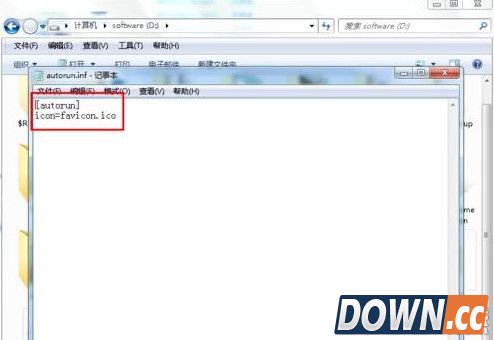
5、文件建好后,用记事本或者其它文本编辑器打开,然后在里面输入以下两行的内容 [autorun] icon=favicon.ico 添加好后,保存文件并关闭
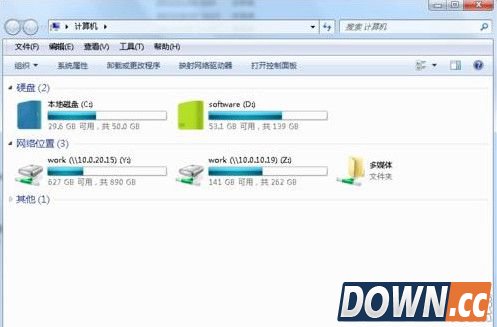
6、做好以上设置后,重启电脑,然后在打开我的电脑,就可以看到磁盘的盘符已经修改好了,小编这里C盘也另外修改了,用这种方法可以修改磁盘、U盘的盘符,但是类似于映射的网络服务器等磁盘的盘符的图片用这种方法是修改不了的
|
推荐新闻


小编推荐软件专题
推荐内容
- 华为水杯如何连接手机 水杯绑定手机教程分享(2022-03-02 11:51:41)
- 妄想山海侍从怎么升阶 侍从升阶方法(2022-02-15 14:00:40)
- 阴阳师缘初召唤在哪 缘初召唤活动入口分享(2022-01-27 17:29:21)
- 三国志幻想大陆新春茶话会礼包码是什么 新春茶话会礼包码分享(2022-01-26 17:38:58)
- 幻塔闪光的石头怎么触发 闪光的石头触发方法介绍(2022-01-12 11:32:36)
- 王者荣耀弈星铭文怎么搭配 弈星铭文搭配推荐(2022-01-04 17:39:55)
- 光遇万圣节先祖在哪 万圣节先祖位置及物品兑换表介绍(2021-10-31 14:48:24)
- 超激斗梦境转职需要满足哪些条件 转职条件及全角色转职攻略(2021-10-06 10:05:10)
- 哈利波特魔法觉醒休息室在什么地方 休息室位置介绍(2021-09-15 14:16:36)
- 奥奇传说手游天蛮王怎么过 天蛮王挑战苍木千叶打法介绍(2021-09-06 14:50:57)
相关内容
热点内容


