关键字:Premiere怎么制作视频画中画效果教程
|
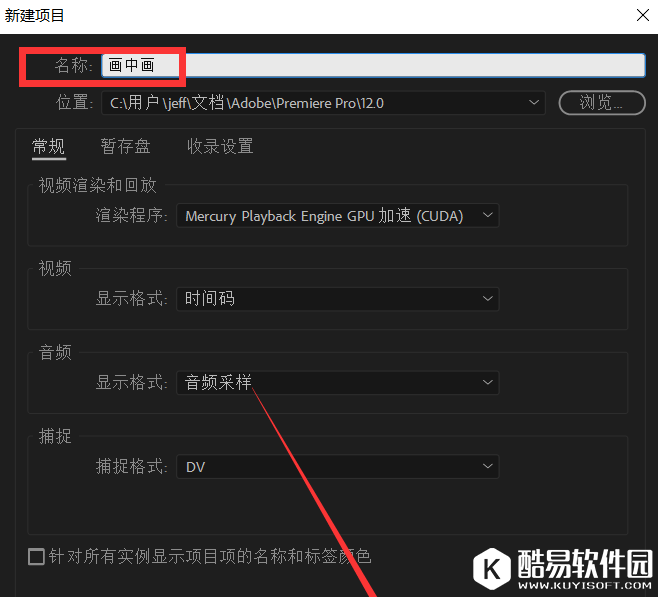
后期剪辑视频,要求在一个画面中同时播放展示两段视频,也就是“画中画”效果,该用哪款软件、用什么方法呢?本文详细介绍了使用Premiere制作视频画中画特效的操作方法,大家可以参考。 如何利用Premiere制作视频画中画效果?打开Premiere软件,点击“新建项目”按钮,输入项目名称,点击确定,
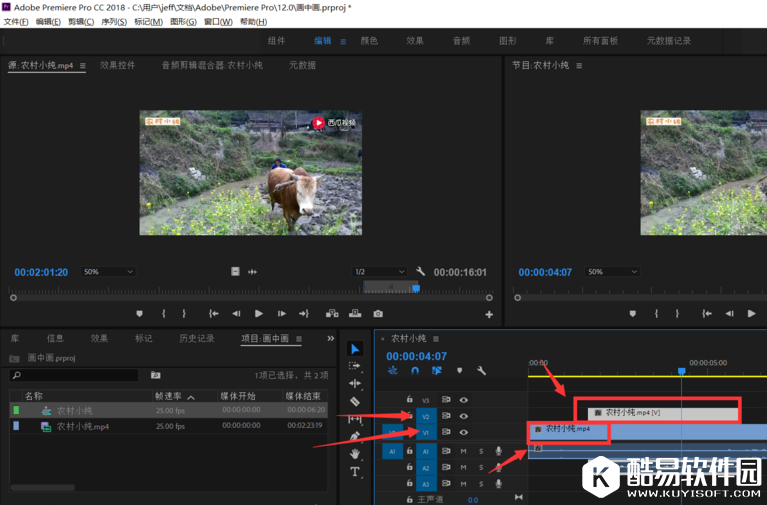
导入两份视频素材,将它们分别移动到视频轨道1和轨道2,
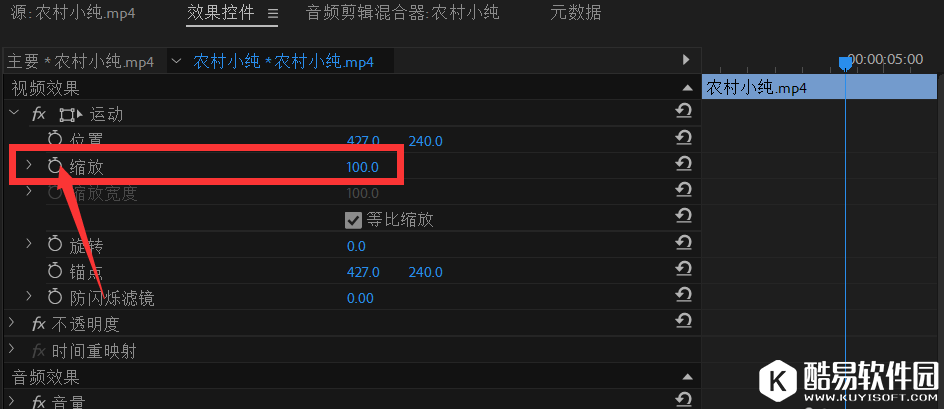
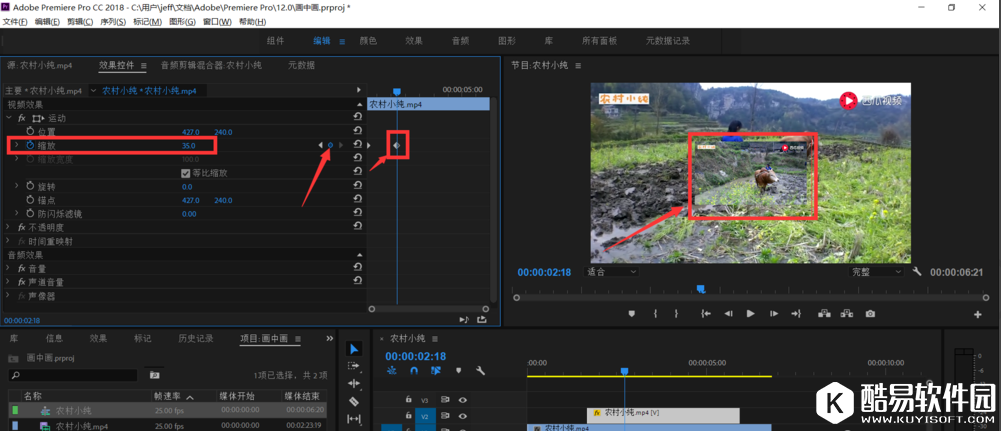
选中视频轨道2中的视频素材,点击源面板上的“效果控件”选项,选中缩放按钮,如图,
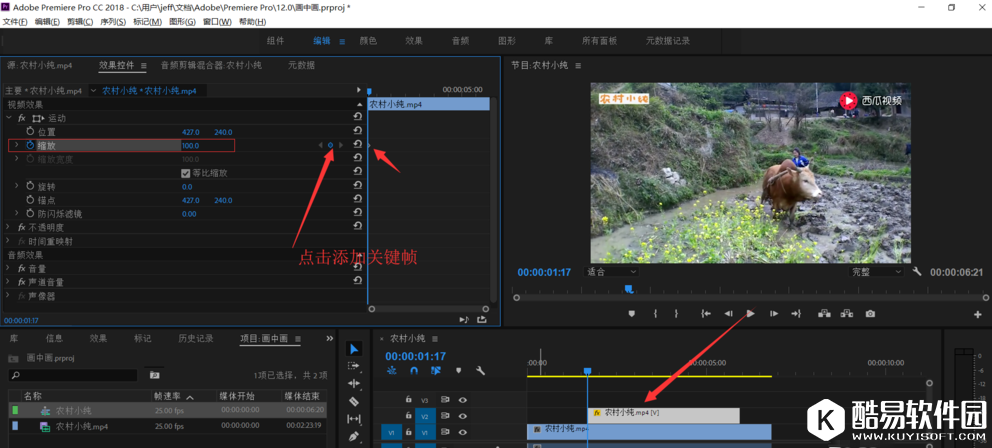
在开始缩放的画面位置,点击添加关键帧按钮,也可以不设置,
根据以上步骤,再在合适位置设置第二个关键帧,
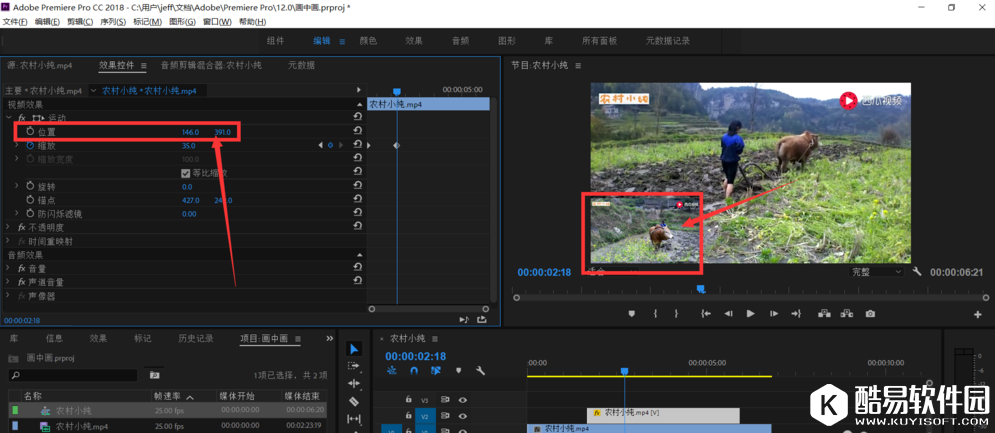
点击调整缩放后视频的位置,如图所示,将位置移动到左下角,
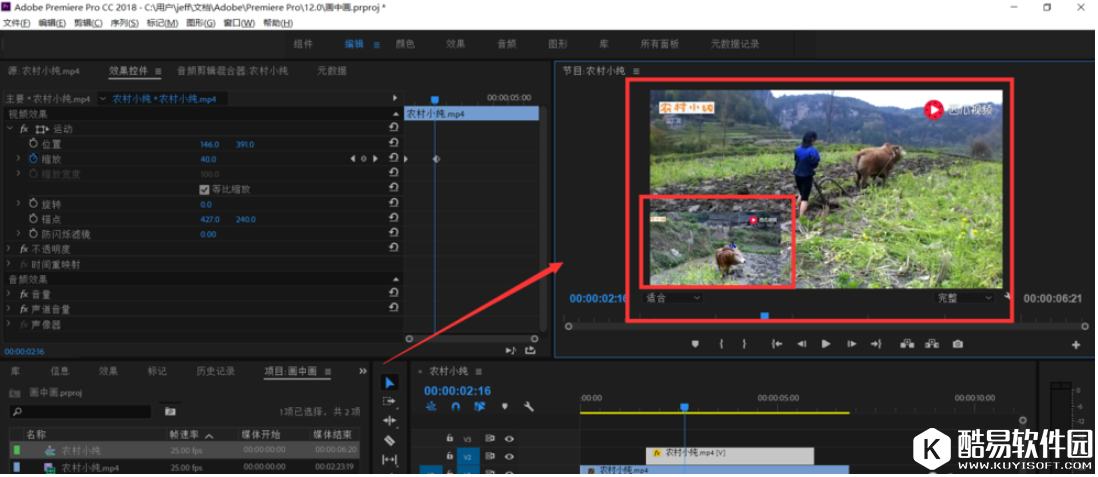
如此一来,在视频播放过程中、缩放的视频也会在左下角播放,画中画效果就制作完成了。
利用Pr软件简单的视频画中画并不难,大家都学会了吗? |
推荐新闻


小编推荐软件专题
推荐内容
- 微信运动怎么设置状态 设置运动状态方法介绍(2022-04-02 10:10:34)
- 艾尔登法环初始之王葛孚雷怎么打 初始之王葛孚雷打法介绍(2022-03-19 15:13:52)
- 金铲铲之战双城生花行活动怎么玩 双城生花行活动内容介绍(2022-03-18 17:13:44)
- 我的门派等级怎么划分 等级划分介绍(2022-03-15 15:49:57)
- 原神无相之雷隐藏成就怎么做 无相之雷隐藏成就完成方法(2022-03-01 14:13:22)
- 王者荣耀许愿铃怎么获得 许愿铃具体获得方法(2022-02-07 10:45:43)
- opporeno7高清通话如何关掉 关闭高清通话方法说明(2022-01-11 15:58:13)
- 我的世界砂轮怎么合成 砂轮合成方法(2022-01-05 14:48:39)
- 王者荣耀专属梦境修炼获得英雄是永久的吗 5.25梦境修炼奖励有哪些(2021-06-07 09:27:47)
- 云顶之弈S2赛季新版本火男羁绊技能介绍(2019-10-31 17:26:52)

相关内容
热点内容


