关键字:WORD试图打开文件遇到错误解决方法 Word在试图打开文件时遇到错误怎么办
|
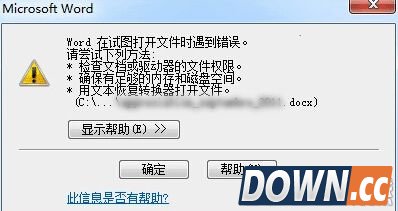
相信很多用户都在使用word的时候都遇到了在试图打开文件时遇到错误这一提示怎么办吧,今天小编就来给大家讲解一下打开文件时遇到错误的解决方法,相信一定可以帮到大家。 Word在试图打开文件时遇到错误怎么办?
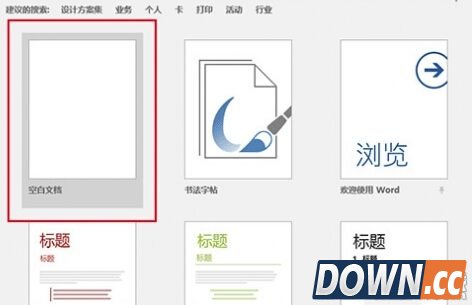
方法很简单,具体如下(以Office 2016为例): 1、新建空白Word文档,如下图:
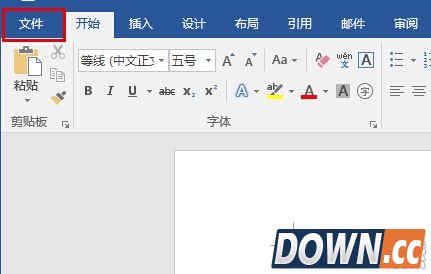
2、点击左上角“文件”,如下图:
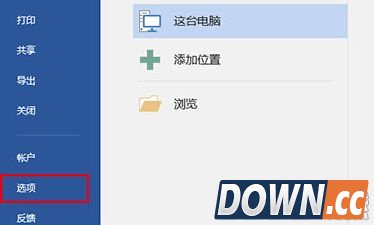
3、在左侧列表中选择“选项”,如下图:
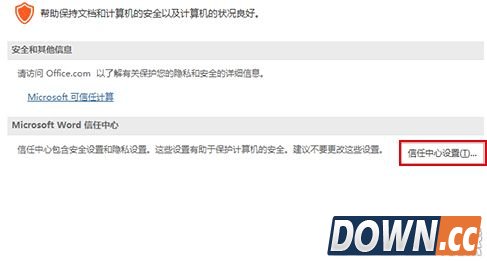
4、在左侧列表中选择最后一项“信任中心”,然后点击“信任中心设置”,如下图:
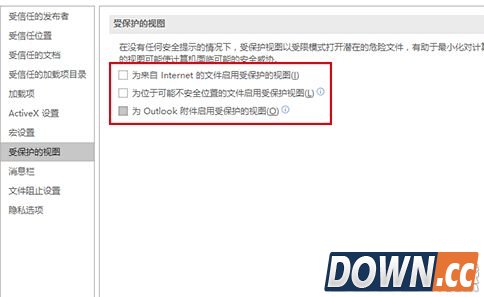
5、在左侧列表中选择“受保护的视图”,然后取消勾选右侧三个选项后,点击“确定”,如下图:
此时应该可以打开刚才的“问题文件”,不过在完成编辑和查看后,最好恢复上述保护视图功能的勾选,保障电脑安全的运行环境。 以上就是这款软件的这一问题解决方法,相信一定可以帮到不知道怎么解决这一问题的玩家。 |
推荐新闻


小编推荐软件专题
推荐内容
- 王者荣耀兑换好礼无限连月历活动有什么福利 无限连之月活动介绍(2022-04-09 09:35:24)
- 哈利波特魔法觉醒成为解咒员活动怎么玩 成为解咒员活动玩法介绍(2022-03-18 11:42:51)
- 修仙家族模拟器修士突破怎么玩 修士突破玩法介绍(2022-03-17 17:19:43)
- 高德地图自定义路线怎么设置 自定义路线教程介绍(2022-02-28 11:46:31)
- procreate pocket怎么设置压力曲线 设置压力曲线方法(2022-02-16 13:52:27)
- 快手万能卡怎么得2021 集福气中国牛万能卡获取攻略(2021-01-30 06:28:29)
- 烟雨江湖飘雪穿云掌怎么学 飘雪穿云掌武学效果(2019-11-05 14:02:51)
- 跑跑卡丁车手游传说赛车亚特拉斯怎么加点 亚特拉斯介绍(2019-09-09 14:56:21)
- 阴阳师意志的觉醒第六层怎么打 小鹿男副本6层攻略(2017-10-18 19:49:55)
- 剑侠情缘新魂石叶青阳:重点是抗会心几率(2017-08-14 09:37:49)


