关键字:win10定位服务在哪设置 Win10无法打开定位服务怎么办
|
Win10的使用中相信很多用户都不知道无法打开定位服务怎么办吧,今天小编就来和大家讲解一下Win10无法打开定位服务的解决方法,相信一定可以帮到大家。 Win10无法打开定位服务怎么办?
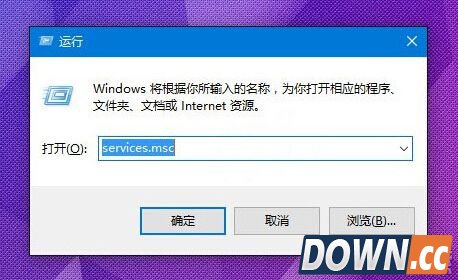
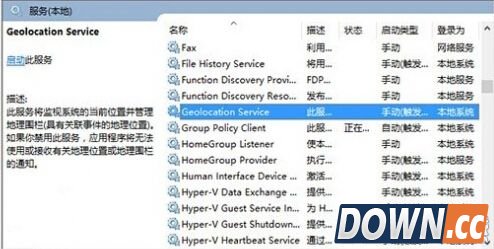
这种问题通常是由于系统中的定位服务没有正常启动导致,可按照如下步骤来解决: 1、按Win+R打开运行,输入services.msc回车打开服务;
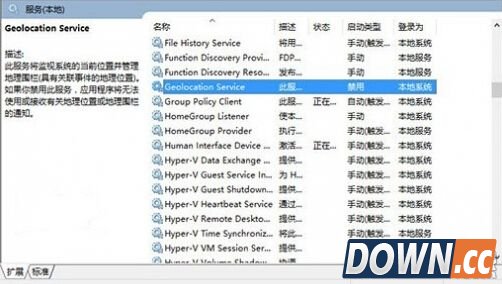
2、在服务中找到名为Geolocation Service的服务,双击打开其属性。
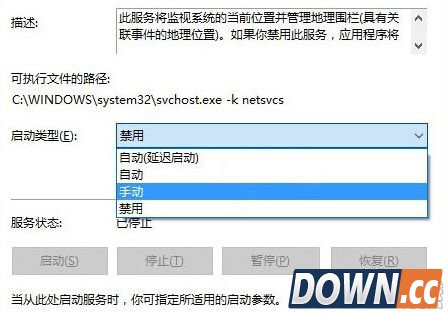
3、在属性中将Geolocation Service服务启动类型设置为手动,点击“确定”保存设置;
4、回到服务窗口中,选中Geolocation Service服务,点击左侧的“启动”,启动该服务;
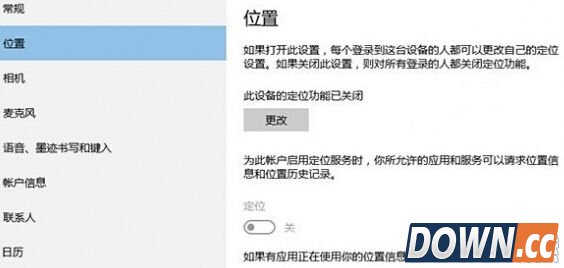
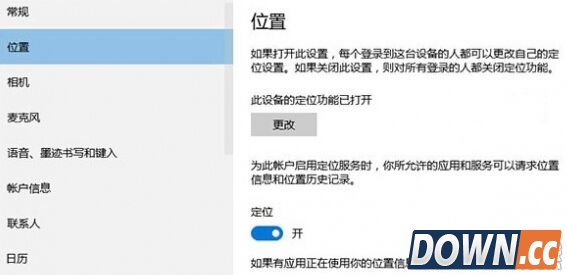
5、之后在设置——隐私——位置中可以看到定位服务的开启按钮已恢复可用状态,点击将其开启即可。
经过以上设置后,系统的定位服务即恢复可用,地图等应用功能也将恢复正常。 以上就是WIN10这一问题的解决方法,相信一定可以帮到不知道怎么解决这一问题的玩家。 |
推荐新闻


小编推荐软件专题
推荐内容
- 庆余年是怎么镶嵌宝石的 宝石镶嵌要怎么搭配(2022-03-29 20:23:05)
- 微信开发者工具自动保存如何设置 开发者工具自动保存设置方法(2022-03-28 14:39:06)
- 摩托罗拉edgeX30冠军版处理器好吗 冠军版处理器参数规格介绍(2022-03-15 10:31:05)
- 抖音同城优先在什么地方开启 打开同城优先位置介绍(2022-03-14 11:12:45)
- excel表格密码如何解除 表格密码取消步骤介绍(2022-03-03 11:57:24)
- 河堤战士怎么快速刷图 快速刷图方法攻略(2022-02-08 11:33:36)
- 摩尔庄园粉雪怎么获得 粉雪获得方法介绍(2022-01-14 11:40:26)
- 原神官网被黑是为什么 官网被黑原因(2021-08-04 14:35:44)
- 原神舒特点燃火堆位置在哪 点燃火堆任务完成攻略(2021-03-31 06:28:10)
- 明日方舟荒废工厂18低配打法 明日方舟荒废工厂超低练度通关配置(2020-07-29 10:27:31)
相关内容
热点内容


