关键字:Win10 KB3132372补丁如何删除 Win10 KB3132372补丁删除教程
|
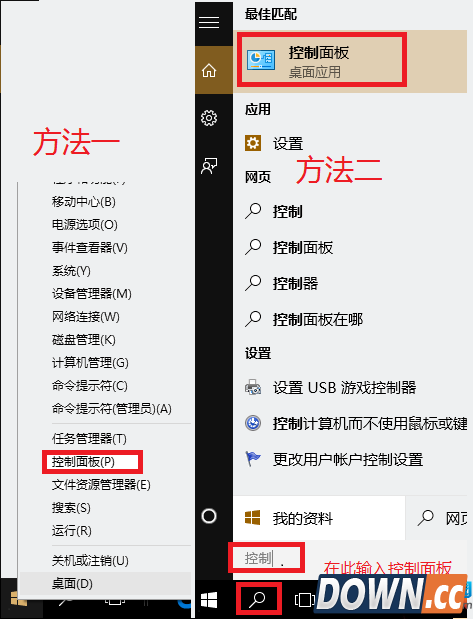
Win10近日推送了一个新的补丁KB3132372,是专门修复Adobe Flash Player里的安全漏洞。但是这个补丁却带来了不良的影响,导致浏览器上网时出现崩溃、卡死、空白等现象,目前微软给出的解决方案也只是删除该补丁,那么Win10 KB3132372如何删除?下面一起了解一下Win10 KB3132372补丁删除教程。 Win10 KB3132372补丁卸载方法: 1,打开控制面板: 左键点击“开始”按钮,找到“控制面板”,或者用搜索栏直接输入控制面板,直接打开控制面板选项:
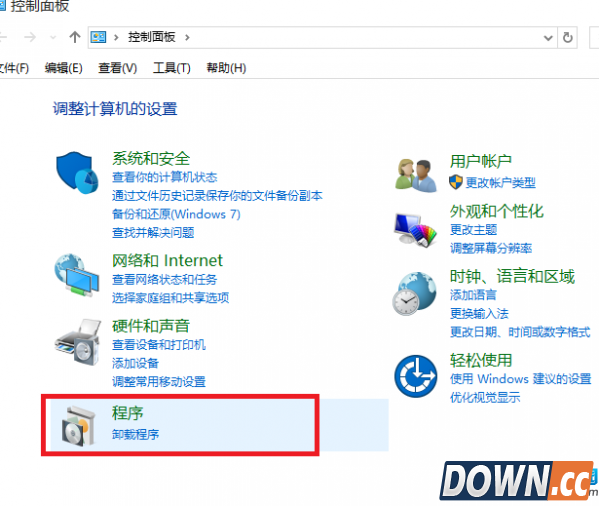
2,选中卸载程序,双击进入。
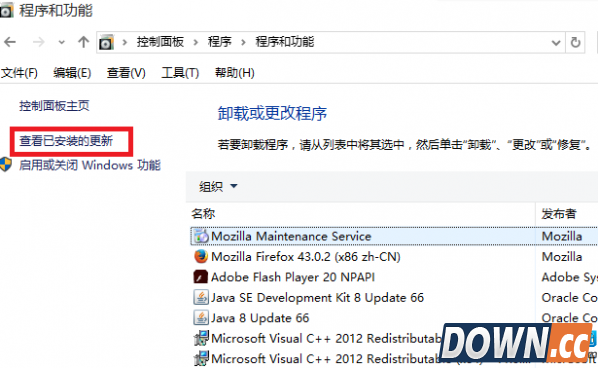
3,查看已安装更新。
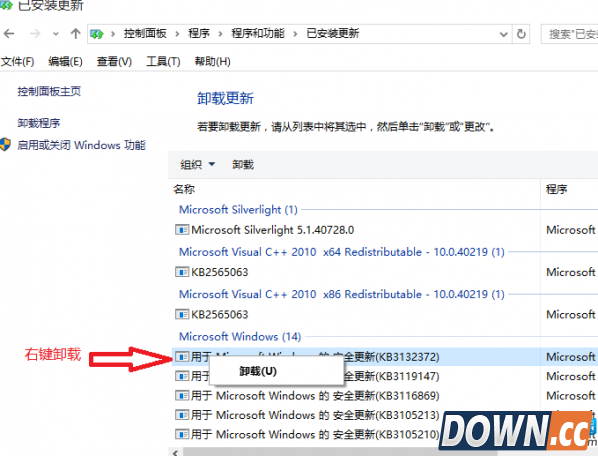
4,选中一下这个更新补丁(KB3132372),右键-卸载。如果没有找到这个补丁,则说明还没有被推送更新,则关闭系统更新功能即可可。
这样就好了,建议大家用win10 的时候关闭自动更新,笔者也是一时大意忘了关闭自动更新。引以为鉴。 以上就是Win10 KB3132372如何删除 Win10 KB3132372补丁删除教程的介绍,想要了解更多更全面的资讯,请关注酷易软件园。 |

推荐新闻


小编推荐软件专题
推荐内容
- 微信视频怎么关闭镜像 视频关闭镜像操作步骤(2022-04-02 17:03:05)
- 红米K50怎么开启电话骚扰拦截 勿扰模式设置步骤介绍(2022-03-27 10:36:11)
- 香肠派对枪口配件怎么选择 枪口配件选择推荐(2022-03-23 13:58:39)
- 地下城堡3魂之诗共度元宵活动怎么玩 共度元宵活动玩法介绍(2022-02-12 15:11:12)
- 食物语嬉闹躲藏地点在哪 嬉闹躲藏位置地点详细介绍(2022-01-27 16:31:06)
- 三国志战略版群雄藤甲盾阵容怎么搭配 群雄藤甲盾战法阵容搭配方法攻略(2022-01-27 10:00:31)
- 小红书怎么开通小红书会员 开通小红书会员的方法(2022-01-24 16:15:49)
- Photoshop CS5蒙尘与划痕工具怎么使用 蒙尘与划痕工具使用方法(2022-01-04 10:52:37)
- 王者荣耀心愿助力功能为何关闭 心愿功能助力关闭恢复时间(2021-11-29 13:35:28)
- 淘宝三八节红包口令大全 2021天猫38节红包活动密令领取方法(2021-03-03 07:48:40)
相关内容
热点内容


