关键字:win10桌面图标恢复教程 win10系统桌面图标不见了怎么办
|
今天,小编的同事阿呆登录电脑之后,突然发现,电脑桌面上的图标都不见了。阿呆的电脑最近刚升级了win10系统,难道桌面图标不见与win10系统有关?那么,桌面图标不见了该怎么办呢?下面,酷易软件园小编就分为几种情况来分析处理,下面就来介绍一下Win10桌面图标不见了的解决方案。
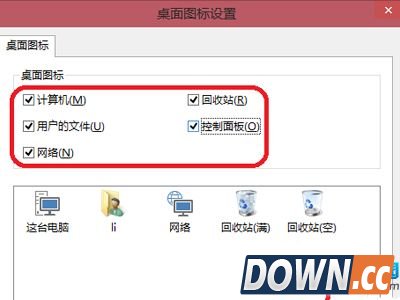
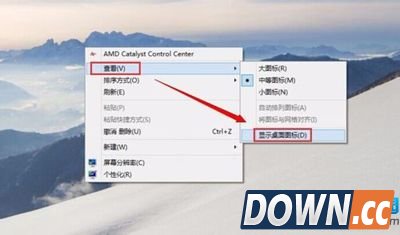
桌面图标设置 一、系统图标消失 桌面右键进入个性化窗口,在主题选项找到桌面图标设置,在桌面图标设置中找到你想要显示的系统图标。 二、全部图标消失 这个时候很有可能是桌面图标被隐藏起来了,鼠标右键进入查看选项后勾选,显示桌面图标。
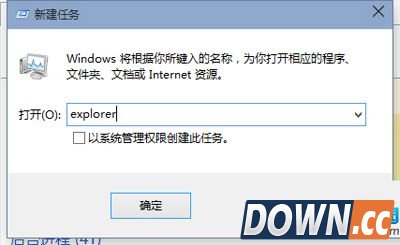
显示桌面图标 三、桌面图标和任务栏一起消失 1、应该是桌面程序explorer.exe进程出现了问题,用Ctrl+Alt+Delete启动任务管理器,新建一个explorer.exe的任务就可以了。详细的操作可以参考:Win10预览版桌面图标和任务栏不翼而飞怎么办?
新建explorer.exe任务 2、不排除电脑中毒的可能,最好用杀毒软件进行一下全盘的扫描。 以上就是Win10桌面图标消失的解决方法了,所以Win10桌面图标消失了也不用慌张,不管是什么样的状况,都是有办法找回这些图标的 如果大家想了解更多关于软件最新资讯,请持续关注本站,本站小编将在第一时间为大家带来最好看、最有趣、最新鲜的软件资讯。更多精彩内容,尽在酷易软件园。 |
推荐新闻


小编推荐软件专题
推荐内容
- 原神神工天巧第三关怎么过 神工天巧第三关通关方法(2022-03-05 11:31:45)
- 金铲铲之战海克斯电疗希维尔阵容怎么搭配 海克斯电疗希维尔阵容搭配推荐(2022-02-24 15:00:26)
- win11怎么添加美式键盘 添加美式键盘的方法(2022-01-26 11:57:27)
- 企业微信年度小结在哪查看 年度小结具体查询方法介绍(2022-01-07 16:07:16)
- Win11怎么设置输入法切换快捷键 设置输入法切换快捷键方法(2022-01-05 15:38:56)
- 江南百景图怎么建造点墨行 点墨行建造方法介绍(2021-09-03 10:16:25)
- 不朽之旅零氪玩什么职业好 不朽之旅零氪最强职业推荐(2020-09-25 16:06:10)
- 雪鹰领主手游高帧率模式开启方法 雪鹰领主怎么锁定60帧数(2019-12-17 15:37:42)
- EV录屏直播功能使用演示一键开启本地直播(2019-06-25 17:12:50)
- 元气偶像季凤轩约会攻略(2017-08-23 10:30:05)
相关内容
热点内容


