关键字:kk录像机视频编辑教程 kk录像机怎么进行视频编辑
|
kk录像机是一款相当好用的录视频软件,一般来说很多用户用这款软件来进行游戏视频的录制。其实KK录像机的功能远不止录视频那么简单,不但能录视频,还能对视频文件进行后期处理,而且功能强大,那么,kk录像机的视频编辑功能怎么使用呢?下面,小编就给大家分享一下kk录像机进行视频简单编辑的方法!
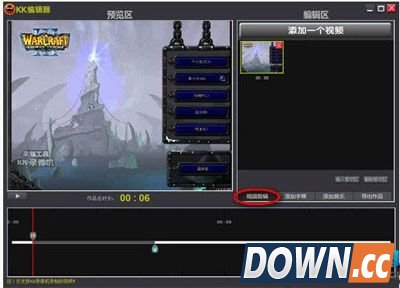
1、首先我们打开软件点【添加一个视频】,添加需要剪切的视频; 2、将播放指针移到需要剪切的位置,点击视频剪辑,时间轴上会出现剪切图标,拖动图标调整剪切范围,剪切图标之间的内容表示删除部分。如需剪切多个片段,则添加多个剪切区,步骤同上。(注:如需恢复被剪切的视频内容,播放指针移到剪切区内,点【取消剪切区】即可。
3、点【保存】导出剪切后的视频。 如果大家想了解更多关于软件最新资讯,请持续关注本站,本站小编将在第一时间为大家带来最好看、最有趣、最新鲜的软件资讯。更多精彩内容,尽在酷易软件园。 |

推荐新闻


小编推荐软件专题
推荐内容
- airpods3序列号在哪里看 序列号具体查询方法介绍(2022-03-20 16:57:55)
- 口袋妖怪究极绿宝石5硬纸板在哪里 硬纸板具体位置介绍(2021-12-29 16:52:25)
- 狗狗呼叫喵星营救行动怎么玩 营救行动活动玩法介绍(2021-12-08 13:44:42)
- 梦幻西游手游永夜之谜第四夜怎么过 永夜之谜第四夜任务通关方法介绍(2021-09-05 16:45:25)
- 桃源记怎么获得竹笋 竹笋获取方法介绍(2021-09-03 16:44:33)
- 剑与远征酒馆心愿怎么玩 酒馆心愿英雄概率详解(2020-07-12 17:47:53)
- Camtasia使用教学之删除视频背景音乐不会破坏画面(2019-06-14 17:46:15)
- QQ飞车霸天虎多少钱 QQ飞车霸天虎售价(2018-01-25 13:09:45)
- 决战平安京跳跳妹妹玩法攻略 决战平安京跳跳妹妹怎么玩(2018-01-13 10:47:07)
- 剑侠情缘职业PK心得分享 操作意识是关键(2017-07-31 12:49:08)
相关内容
热点内容


