关键字:暴风影音飞屏版怎么使用 暴风影音飞屏版与电视连接的教程
|
暴风影音飞屏版怎么使用?暴风影音飞屏版与电视连接的教程。 在之前的暴风影音飞屏版使用教程中,我们给大家分享了暴风影音飞屏版在电脑上的使用方法。今天,我们就一起来学习一下使用暴风影音飞屏版,使电脑与电视连接之后,可以在电视上播放视频的方法,下面就一起来看看今天的教程吧!
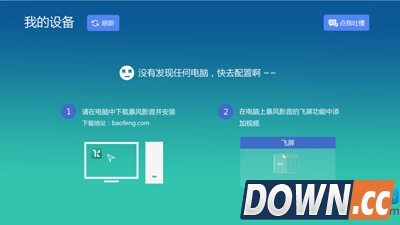
暴风影音飞屏版 安装暴风影音飞屏版电脑与电视连接的方法: 1、请确保电脑与电视已连接到同一个网络内。只有这样才能在电视中看到电脑中的资源。 2、请确保电脑未处于关机、睡眠状态,并且飞屏功能已经开启。 3、在电视中打开暴风影音电视版,进入飞屏功能,将自动刷新并在左侧列出可连接电脑列表,右侧界面为各电脑中所含的媒体种类。若未搜索到您的设备,可以点击“刷新”重新搜索。
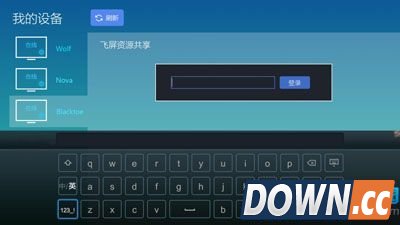
暴风影音飞屏版 4、操作方向键使焦点在左侧设备列表内移动,找到要连接的电脑名称后点击确定即可尝试与电脑连接。若在电脑中设置了连接密码,右侧界面会显示密码输入框,并提示输入密码。
暴风影音飞屏版
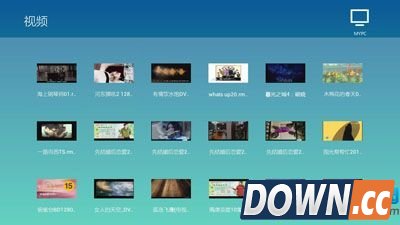
暴风影音飞屏版 5、连接完成后,即可以看到该电脑中的视频内容,移动方向键,在相应的媒体类别上点击OK,即可开始播放对应视频。
如果大家想了解更多关于软件最新资讯,请持续关注本站,本站小编将在第一时间为大家带来最好看、最有趣、最新鲜的软件资讯。更多精彩内容,尽在酷易软件园。 |

推荐新闻


小编推荐软件专题
推荐内容
- 阴阳师怎么预约新区地址 预约新区的方法(2022-04-14 20:25:01)
- 双生幻想撒旦怎么样 撒旦技能介绍(2022-03-10 16:01:41)
- 摩尔庄园黑森林通行证在哪 黑森林通行证佩戴方法(2022-02-17 17:25:21)
- 技嘉GA B85 HD3主板怎么通过BIOS设置U盘启动 技嘉设置U盘启动(2022-02-07 17:28:47)
- 王者荣耀许愿铃怎么获得 许愿铃获取方法介绍(2022-01-28 15:27:29)
- Animate怎么绘制立体渐变球 绘制立体渐变球方法(2022-01-16 14:07:10)
- 亿万僵尸六大奇迹哪个好用 六大奇迹具体介绍(2022-01-05 17:25:20)
- 泰拉瑞亚国服如何导入存档 国服存档导入方法讲解(2021-10-10 14:12:57)
- 高德地图水稻怎么能看到 高德地图水稻查看方法(2021-06-03 09:25:28)
- 王者荣耀艾琳信物只能领一次吗 艾琳信物获取方法及兑换数量(2021-04-20 01:13:56)
相关内容
热点内容


