关键字:暴风影音飞屏版添加视频教程 怎么开启暴风影音飞屏功能
|
怎么开启暴风影音飞屏功能?暴风影音飞屏版添加视频教程。 暴风影音5是非常多电脑用户都在使用的视频播放软件,因为拥有独具特色的飞屏功能,也被网友称为:暴风影音飞屏版。从今天开始,我们将为大家带来一系列暴风影音飞屏版的使用教程。今天,我们就先来讲解一下暴风影音飞屏版开启、添加视频以及设置这三个方面,希望大家都会喜欢!
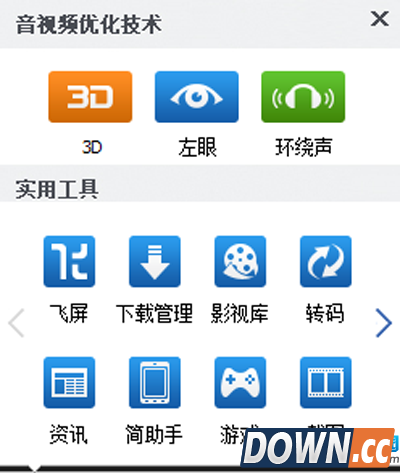
暴风影音飞屏版 如何打开飞屏客户端 1、安装带有飞屏功能的暴风影音5 2、打开暴风影音5,在工具箱中找到“飞屏”按钮,点击后便可以打开。如果您创建了飞屏的快捷方式,则可以直接通过快捷方式打开。
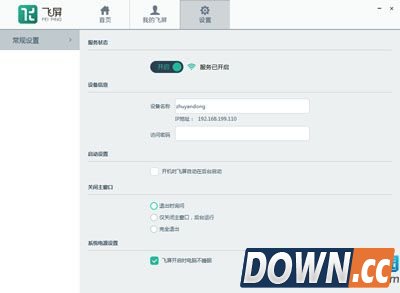
飞屏 暴风影音如何开启飞屏功能,与其他设备连接? 1、打开飞屏客户端,点击顶栏的“设置”按钮。 2、在“服务状态”栏目下,找到飞屏开关的图标,直接点击图标就可以切换开关状态。图标显示关闭时,状态为关闭;图标显示开启时,状态为开启。
飞屏 3、开关开启后,其他装有飞屏客户端并且与电脑连接在同一网络下的设备(暴风魔镜、智能电视)就可以发现您的电脑并连接。 4、暴风魔镜、智能电视设备连接电脑后,可以在飞屏首页看到连接状态。您可以点击设备后面的“断开”按钮,主动断开已连接的设备。 |

推荐新闻


小编推荐软件专题
推荐内容
- ppt时间设置在哪里 设置播放时间教程介绍(2022-04-07 10:04:44)
- 无悔华夏怎么刷娥皇女英碎片 刷碎片的快捷技巧(2022-04-01 20:39:09)
- 网易云音乐如何将博客设为铃声 设置博客铃声流程介绍(2022-03-17 13:59:01)
- 小米12按键音效如何关闭 按键音效关闭教程介绍(2022-03-15 15:42:26)
- 幻塔人工岛怎么探索 人工岛探索方法(2022-03-04 10:26:47)
- 高德地图如何设置通勤模式 设置通勤模式的方法(2022-01-24 16:18:17)
- 迷你世界2022年1月20日激活码是什么 1月20日激活码分享(2022-01-20 16:27:15)
- 逃离塔科夫怎么赚钱 倒卖赚钱途径介绍(2022-01-16 16:22:15)
- 阴阳师帝释天御魂怎么搭配 ssr帝释天御魂搭配推荐(2021-04-29 01:23:36)
- 原神安柏圣遗物怎么带 原神安柏最强圣遗物搭配(2020-09-14 13:51:41)
相关内容
热点内容


