关键字:抠抠视频秀使用教程 如何将视频转成动态图
|
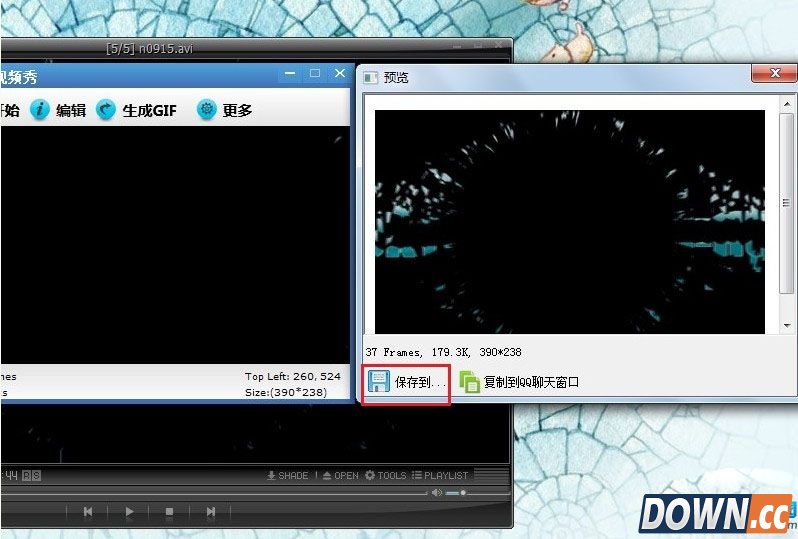
抠抠视频秀是一款很好用的图片处理工具,使用抠抠视频秀可以很方便的把我们观看的视频文件截取一个片段转化成gif格式的动态图并加以处理。那么抠抠视频秀怎么用呢?今天酷易软件园小编就给大家介绍一下抠抠视频秀的使用办法。 废话少说,看教程: 1.首先运行软件,界面如下,右下角是提示信息。(后面阿狸和桃子是我的电脑壁纸。。。) 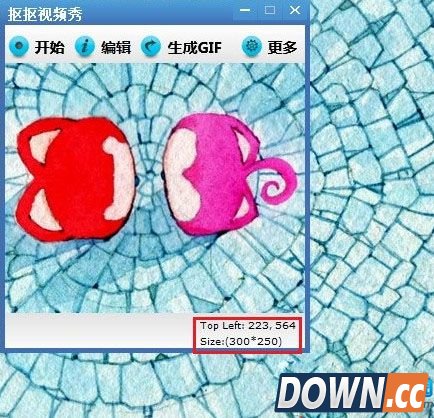 2.然后预设一下,点击“更多”,选择“抓取视频的频率”。(这个数值越大,GIF录制的越完整) 3.然后再点击“更多”,选择“生成gif文件的帧频”(这个数值只能小于等于上面的抓取帧率,数值越大,生成的GIF画面越连贯) 4.再次点击“更多”,选择“缩小GIF文件的尺寸”(百分比越小,GIF图片的画面越小,GIF文件的大小越小) 5.预设完毕,打开一段视频,调整窗口大小。 6.把“抠抠视频秀”置于视频窗口的前面,然后中间透明区域角对准想要截取的部分。(可以鼠标按住“抠抠视频秀”的右下角,然后拉动框子,调整尺寸) 7.到了你需要录制的地方,点击“开始”按键,开始录制。 8.到希望结束的地方点击一下“结束”就停止录制了。左下角会显示一共录制了多长时间,多少帧数。 9.然后点击“生成GIF”按键,左下角提示转换进度。 10.转换完成以后会在窗口的右边弹出一个预览窗口,我们只要点击左下角的“保存”就可以了。
如果大家想了解更多关于软件最新资讯,请持续关注本站,本站小编将在第一时间为大家带来最好看、最有趣、最新鲜的软件资讯。更多精彩内容,尽在酷易软件园。 |
推荐新闻


小编推荐软件专题
推荐内容
- 艾尔登法环双持武器怎么切换 双持武器切换方法(2022-02-23 16:26:55)
- 神陵武装氪金怎么划算 氪金技巧介绍(2022-02-19 15:33:35)
- 对于两不愁的理解不准确的是什么 青年大学习第十季第三期答案介绍(2022-02-16 16:44:30)
- 幻塔修玛艾达咖啡馆高分怎么上菜 高分上菜技巧(2021-12-30 10:16:19)
- 幻塔d03遗迹怎么通关 d03遗迹通关流程(2021-12-28 16:04:47)
- 哈利波特魔法觉醒一个人进餐地点怎么找 进餐地点详细位置(2021-09-19 11:51:22)
- 汉末霸业最高难度怎么开 汉末霸业难度410开启方法(2020-08-25 14:43:30)
- 古代人生怎么成为皇上 古代人生当皇帝方法(2020-05-22 18:02:10)
- 球球大作战 黑洞魔盒快速获得方式汇总(2017-04-25 15:01:44)
- 工商银行怎么取消apple pay支付密码(2016-02-22 09:41:12)
相关内容
热点内容


