|
抠抠视频秀怎么用?酷易小编将演示抠抠视频秀使用方法。抠抠视频秀是一款可以让用户方便的截取任何视频网站上的片段,并把它们转化为GIF动画的软件。如果你不会使用的话,就请看下文吧~
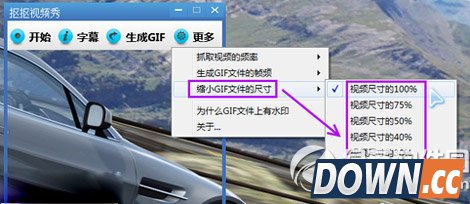
第一步、运行“抠抠视频秀”软件,上面是操作按键区,我们先进行预设置,点击“更多”按键,选择“抓取视频的频率”---“15帧/秒”(这个数值越大,GIF录制的越完整);选择“生成GIF文件的帧频”----“选这15帧/秒”(这个数值只能小于等于上面的抓取帧率,数值越大,生成的GIF画面越连贯,文件越大);选择“缩小GIF文件的尺寸”----根据需要选择,百分比越小,GIF图片的画面越小,GIF文件的大小越小。
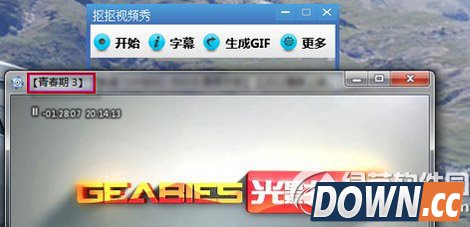
第二步、打开一段视频,如下,如果视频窗口比较大,我们可以适当地缩小一点儿窗口。
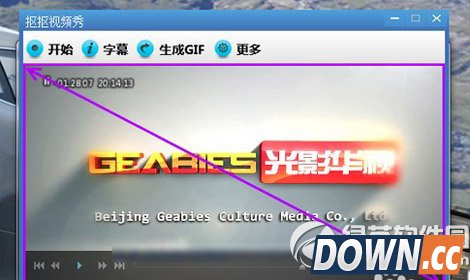
第三步、把“抠抠视频秀”置于视频窗口的前面,然后中间透明区域左上角对准视频播放器画面的左上角,然后鼠标按住“抠抠视频秀”的右下角,然后拉动框子,使这个右下角对准视频画面的右下角。
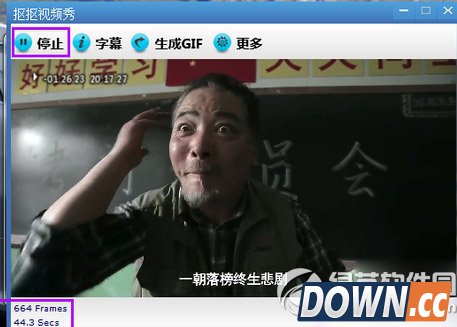
第四步、继续播放视频,如果“抠抠视频秀”到了播放器的后面,我们只要点击一下“抠抠视频秀”的标题栏就可以把视频秀置于播放器的前面了,然后等到了你需要录制的地方,点击“开始”按键,开始录制。到希望结束的地方点击一下“结束”就停止录制了,左下角会显示一共录制了多长时间,多少帧数。
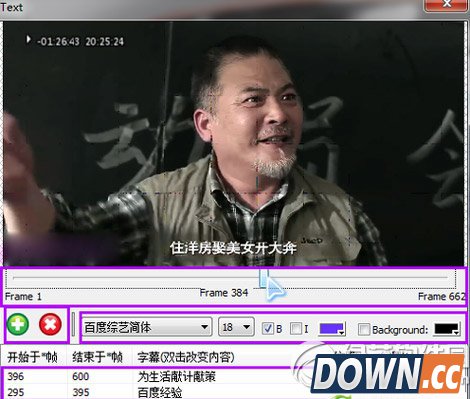
第五步、点击字幕按键,我们可以在gif上添加字幕,我们可以在不同的帧数上添加不同的字幕,还可以选择字体和颜色,添加好以后关闭该窗口就行了。
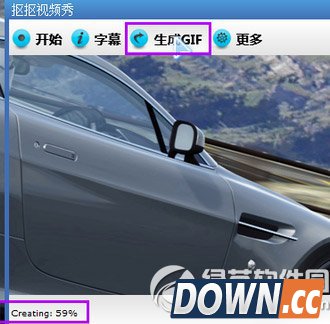
第六步、点击“生成GIF”按键,左下角提示转换进度。
转换完成以后会在窗口的右边弹出一个预览窗口,我们只要点击左下角的“保存”按键,把GIF保存下来就可以。 |
推荐新闻


小编推荐软件专题
- 搜狗输入法如何删除记忆词汇 清空记忆词库流程介绍(2022-04-02 11:17:06)
- qq空间如何回复表情包 回复表情包教程分享(2022-03-20 18:15:03)
- 纯白和弦新手怎么玩 新手玩法介绍(2022-02-07 17:04:28)
- 创造与魔法奇美拉在哪 奇美拉位置介绍(2022-01-30 14:31:57)
- MicrosoftOffice2010 Excel如何设置音频提示功能 设置音频提示功能方法(2021-12-31 16:24:52)
- 绝对演绎顾念喜欢什么礼物 顾念礼物推荐(2021-12-30 11:12:32)
- 武林闲侠求伯君阵容怎么搭配 求伯君强势阵容搭配推荐(2021-12-15 13:55:32)
- 永劫无间天海怎么点天赋 天海天赋点法介绍(2021-10-25 14:20:45)
- 鬼谷八荒天门隐者怎么打 天门隐者打法攻略(2021-04-13 09:26:25)
- 万国觉醒什么国家步兵厉害 万国觉醒最强步兵国家(2020-08-19 13:32:03)


