关键字:win10任务栏透明设置办法 win10系统怎么设置任务栏透明
|
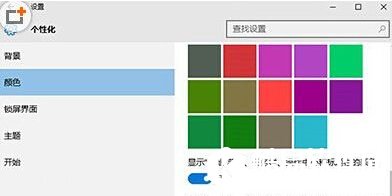
win10系统是可以设置透明任务栏的,这样看起来非常酷炫。但是不少用户都找不到win10系统任务栏设置的地方,确实,某些方面win10并不如win7那么方便,不过没关系,今天酷易小编就给大家介绍一下win10任务栏透明设置方法,一起看看吧! win10系统怎么设置任务栏透明 1、首先需要确保已经开启了任务栏透明效果,如下图所示,打开设置——个性化——颜色,开启“使开始菜单、任务栏和操作中心透明”选项
2、按Win+R快捷键打开运行,输入regedit回车打开注册表编辑器 3、在注册表编辑器中展开以下位置HKEY_LOCAL_MACHINESOFTWAREMicrosoftWindowsCurrentVersionExplorerAdvanced 如下图所示,在右侧新建名为UseOLEDTaskbarTransparency的DWORD(32位)值
4、双击新建值,将其值设置为1,保存 5、注销并重新登录系统或重启资源管理器即可生效。 win10任务栏透明设置办法就给大家介绍到这里,更多精彩内容尽在酷易软件园。 |

推荐新闻


小编推荐软件专题
推荐内容
- 小天才手表怎么更换绑定手机号 绑定手机号解绑步骤分享(2022-03-27 10:33:01)
- 美图秀秀怎么让照片漫画化 照片漫画化操作方法(2022-03-09 11:11:03)
- 讯飞输入法游戏键盘怎么设置 游戏键盘功能介绍(2022-01-27 13:59:03)
- 快手最近浏览在哪里关闭 最近浏览清除方法(2022-01-26 11:41:56)
- 原神月浴之渊最后一步任务怎么完成 月浴之渊最后一步任务完成方法(2022-01-06 13:54:49)
- 原神深海龙蜥怪物怎么样 深海龙蜥怪物角色介绍(2022-01-04 13:48:59)
- 幻塔e01如何通关 e01通关攻略(2021-12-29 11:02:09)
- 哈利波特魔法觉醒打不开是为什么 游戏打不开解决方法(2021-09-08 17:06:19)
- 创造与魔法伊始之地新宠物最新消息 伊始之地新宠物介绍(2021-09-07 10:41:07)
- 王者荣耀S24赛季高渐离怎么出装 高渐离出装与铭文推荐(2021-09-02 17:16:22)
相关内容
热点内容


