关键字:win7系统怎么添加桌面时钟日历 添加桌面时钟日历方法
|
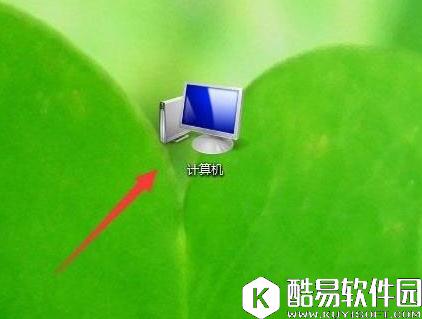
我们在平时的工作当中经常会忘记时间,所以这个时候需要在桌面上放置一个时钟日历,不过有很多人都不知道win7系统怎么添加桌面时钟日历,今天就为大家介绍win7系统添加桌面时钟日历的方法。 添加桌面时钟日历方法步骤: 1、小伙伴先双击打开自己电脑桌面上的“计算机”。如图所示:
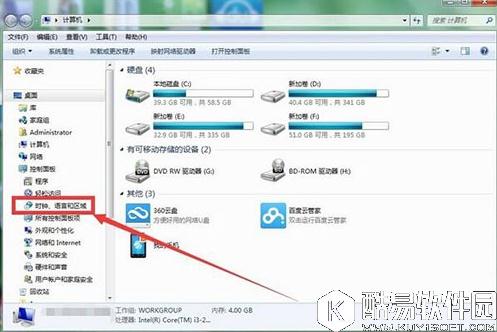
2、在“计算机”左边的菜单栏里面,找到“控制面板”,在“控制面板”下点击“时钟、语言和区域”。如图所示:
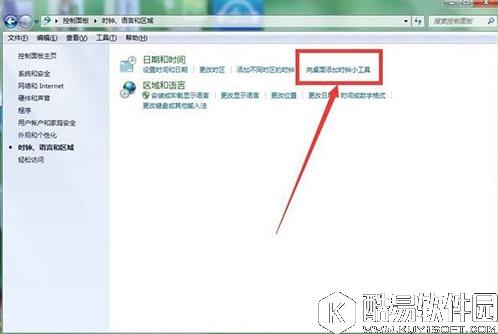
3、接着会打开“时钟、语言和区域”的界面,在“日期和时间”一栏的工具里面选择最后一个“向桌面添加时钟小工具”。如图所示:
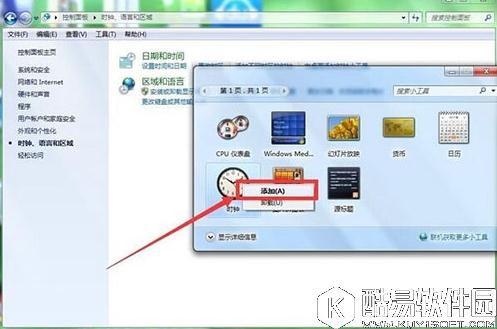
4、在打开的小工具窗口上,有很多小工具,比如CPU仪表盘、幻灯片放映、货币等等小工具。想要在桌面上添加时钟的,就右击时钟的小图标,选择“添加”。如图所示:
5、然后就会在自己的电脑桌面上看到一个时钟的小工具了。如图所示:
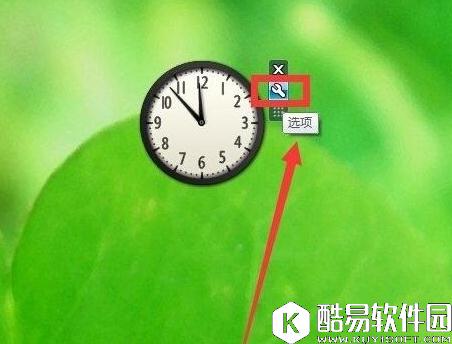
6、如果我们想要更改这个时钟的样式,可以先把鼠标放到时钟上面,就会出现一些工具栏,我们在里面点击那个”选项“的按钮。如图所示:
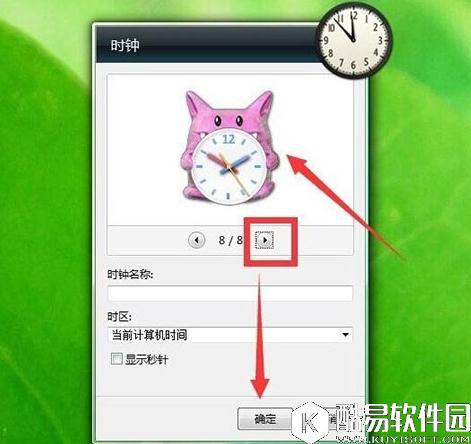
7、通过前后三角形的点击切换,我们可以看到不一样的时钟样式。选中一个自己喜欢的样式后再确定。如图所示:
8、确定以后,我们的电脑桌面上就可以得到新的样式的时钟了。如图所示:
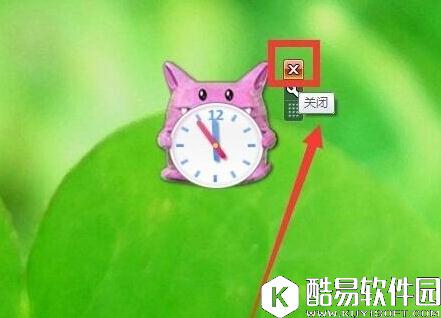
9、如果哪天我们想要把电脑桌面上的这个时钟小工具关闭了,就把鼠标放到时钟上,在出现的工具栏里面点击关闭的按钮即可。如图所示:
10、用同样的操作办法,我们也可以在自己的电脑桌面上添加上日历的小工具。如图所示:
关于win7系统添加桌面时间日历的方法就为大家详细介绍到这里,方法很简单,如果有需要的朋友可以参考本篇文章进行添加哦。 |



推荐新闻


小编推荐软件专题
推荐内容
- 艾尔登法环龙飨教堂怎么去 龙飨教堂进入方法介绍(2022-03-16 15:45:32)
- 钉钉如何创建共享文件 创建共享文件方法教程(2022-03-16 15:38:33)
- 美团外卖红包天天领在哪里 红包优惠券领取方法(2022-01-06 13:50:13)
- 一梦江湖如何去海底 去海底的方法分享(2021-09-21 10:07:11)
- 诺弗兰物语猎人陷阱怎么制作 猎人陷阱制作方法与材料介绍(2021-09-05 17:56:12)
- 哈利波特魔法觉醒钻石在哪领 钻石领取方法介绍(2021-09-04 16:51:17)
- 万国觉醒什么国家步兵厉害 万国觉醒最强步兵国家(2020-08-19 13:32:03)
- 我的侠客新手玩什么门派好 我的侠客什么门派适合萌新(2020-06-21 14:52:18)
- 元气骑士高效反应堆怎么搭配 元气骑士高效反应堆搭配推荐(2019-10-15 16:33:57)
- 快影APP如何给视频加字幕 快影给视频添加字幕教程(2019-10-09 16:02:44)


