关键字:PowerPoint怎么插入图片 PowerPoint插入图片办法
|
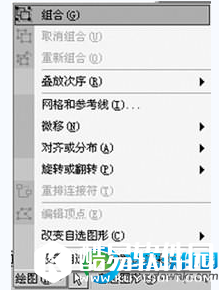
powerpoint怎么用不同的效果插入图片,ppt展示效果不同的方法设置技巧,酷易小编整理最新的powerpoint展示效果设置技巧一览。希望可以帮助大家。 如果你想在幻灯片中插入两幅不同的图像,并希望图像从一上一下或者一左一右地向中间方向同时运动的话,可以按照下面的方法来实现: 1. 运行PowerPoint XP程序,执行“文件→新建”命令,来建立一个新的幻灯片文件。在新文件中,分别插入两幅事先准备好的图像,并调整好它们的初始位置。 2. 按住“Shift”键,用鼠标分别单击这两幅图像,同时选中它们。用鼠标单击绘图工具栏中的“绘图”按钮,再单击一下“组合”按钮,这样使两幅图像变成了一个选定(见图1)。
3. 打开“动画效果”设置框,在“时间”设置项里选中“播放动画”,同时在“效果”设置项里选“左右向中间收缩”,这样就能使图像同时动作了。 对图像分区着色 当在幻灯片中插入图像后,发现图像颜色与幻灯片搭配不合适的话,你也许会使用图像工具栏中的“图像重新着色”命令,不过使用这种方式修改图像颜色时,难以准确控制。要想准确为图像着色的话,可以按下面方法来进行: 1. 打开幻灯片文件,选中需要重新着色的图像,鼠标单击绘图工具栏中的绘图按钮,再单击一下工具栏中的“取消组合”命令,系统会打开一个对话框,提示你当前鼠标所选的是一个输入的对象。标单击“确定”,就会看到这个选定就变成了多个选定了。 2. 单击选定区域外的空白处,然后用鼠标精确选中图像中你需要重新着色的那一部分区域。随后单击绘图工具栏中的填充按钮,从颜色设置框中选择合适颜色,对图像的指定区域进行填充就可以了。 |
推荐新闻


小编推荐软件专题
推荐内容
- CorelDRAW X7文本如何设置对齐格式 文本设置对齐格式的方法(2022-01-12 10:56:11)
- 原神优菈强度如何 优菈培养方法介绍(2021-12-02 11:12:17)
- 余烬风暴如何捏脸 好看的男女捏脸信息码大全(2021-10-03 10:12:31)
- 创造与魔法蟹肉宴怎么做 蟹肉宴做法分享(2021-09-02 15:17:17)
- 使命召唤手游爆破芯片是什么 爆破芯片技能介绍(2021-08-27 14:58:57)
- 复苏的魔女攻略 奥拉迪尔解密阵容推荐(2021-07-09 09:47:01)
- 斗罗大陆2绝世唐门手游邪火凤凰怎么觉醒 武魂觉醒邪火凤凰选择攻略(2021-03-25 03:46:26)
- 原神讨龙英杰谭怎么卡CD 原神讨龙英杰谭无CD触发攻略(2020-10-09 15:35:29)
- 怎么用立创eda进行铺铜 立创eda铺铜教学(2020-09-11 16:33:27)
- 王牌战士猎手天赋带什么 王牌战士猎手天赋推荐(2019-09-16 17:40:57)
相关内容
热点内容


