关键字:win7系统腾讯电脑管家软件弹窗拦截功能如何开启
|
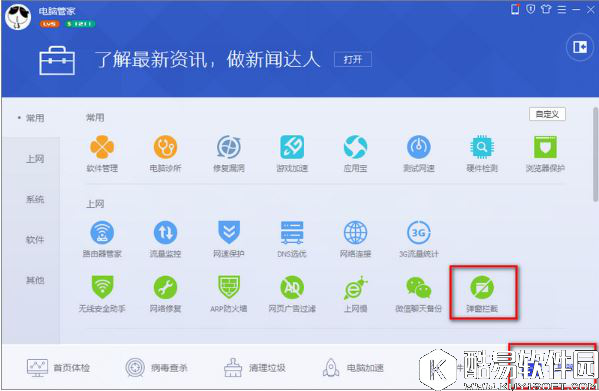
win7系统腾讯电脑管家软件弹窗拦截如何开启?腾讯电脑管家是腾讯公司推出的安全软件。拥有云查杀木马,系统加速,漏洞修复,实时防护,网速保护,电脑诊所,健康小助手,桌面整理,文档保护等功能。很多时候用户们会通过腾讯电脑管家来拦截软件弹窗,现在小编就来和大家讲讲关于win7系统腾讯电脑管家软件弹窗拦截的开启方法。 腾讯电脑管家开启软件弹窗拦截的方法: 1、打开电脑管家界面。
2、切换到【工具箱】界面。可以看到一个【弹窗拦截】单击进入。
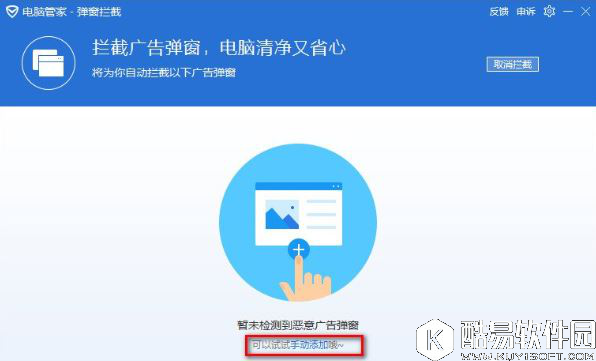
3、【弹窗拦截】界面,手动添加即可。
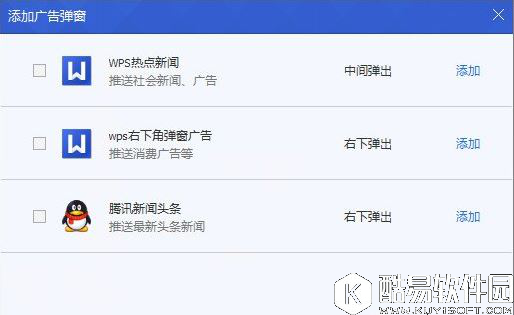
4、弹出【添加广告弹窗】全选打勾并添加即可。
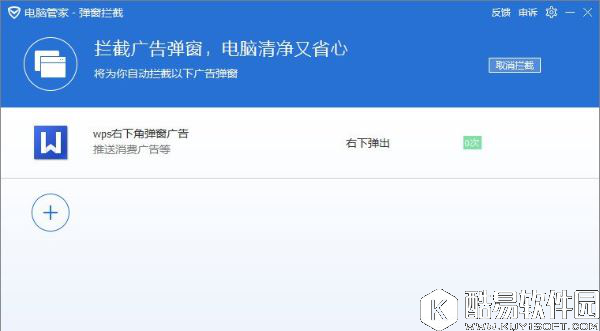
5、拦截添加就完成了,下次就不会再弹出广告了。
以上操作步骤就是win7系统腾讯电脑管家开启软件弹窗拦截的方法了,还想要了解更多更全面的相关内容,请关注酷易下载站官网吧! |

推荐新闻


小编推荐软件专题
推荐内容
- 王者荣耀赏金猎人新皮肤长什么样子 赏金猎人语音台词是什么(2022-04-02 20:31:07)
- 哔哩哔哩怎么发布直播预约 发布直播预约教程介绍(2022-04-02 17:13:39)
- 抖音怎么预约冬奥会赛事 预约冬奥会赛事教程介绍(2022-02-17 15:51:44)
- 宝可梦阿尔宙斯伊布性格怎么搭配 伊布性格具体搭配方法(2022-02-08 15:02:58)
- 悠久之树水塔49层怎么打 水塔49层具体打法攻略(2022-02-06 15:37:00)
- 云顶之弈b8挑战永恩阵容怎么玩 挑战永恩阵容搭配推荐(2021-12-23 15:58:10)
- 人生重开模拟器如何渡劫 渡劫方法介绍(2021-09-09 10:15:26)
- 少女前线2021夏活物资箱有什么 夏活物资箱奖励与获取方式介绍(2021-08-27 14:00:48)
- 光遇抱拳先祖兑换表:抱拳动作展示一览(2021-02-23 06:57:33)
- 鬼谷八荒先天气运选哪三个最好 先天气运三红怎么选(2021-02-09 23:39:51)


