关键字:iPhone复制的内容怎么粘贴到mac 如何将iPhone复制的内容粘贴到Mac
|
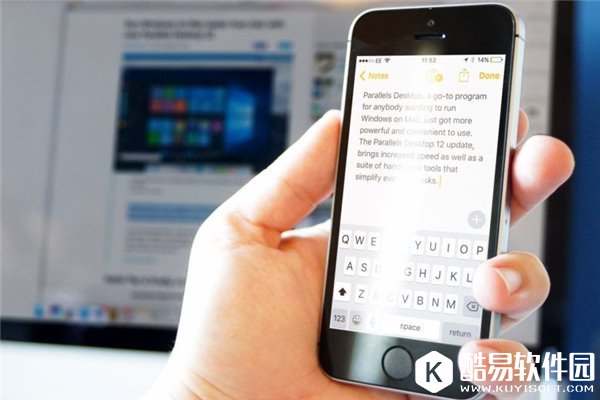
在苹果最新的OS X 10.10 Yosemite系统中增加了一项名为Handoff的功能,使用这个功能可以让iPhone、iPad以及Mac衔接的更加紧密,用户通过其中一种设备进行文档操作时,未完成的部分可以在另外的设备上继续操作,数据完全同步。比如能够编写iPhone上未完成的邮件,并且可以在Mac上打开iPhone的热点等等。 而在macOS Sierra和iOS10中,苹果将Mac和iOS的无缝衔接提升了一个档次,通用的剪贴板功能允许用户在Mac和iOS设备之间复制和粘贴内容,比如图片和文字等等。
要想建立通用的剪贴板,用户需要确认自己在Mac和iOS设备上登录的是同一个iCloud账户,并且开启两台设备的蓝牙和WiFi功能。下面我们来举例说明。 如果你想要将iPhone上的一张照片复制到Mac上,首先需要选中该照片,然后点击左下角的分享按钮,然后选择拷贝。在Mac上打开预览,然后点击“文件”-“从剪贴板新建”,这时候你会看到一个照片正在从iPhone复制到Mac的进度条,复制完成之后,你可以点击编辑,然后粘贴到预览。 如果你想将照片从Mac复制到iPhone上,只需要反过来操作即可。另外,如果你没有实现这一功能的话,再次确认Mac和iOS设备上登录的是同一个iCloud账户,然后重启设备,并且确认iCloud设置中的“回到我的Mac”已被选中。 |
推荐新闻


小编推荐软件专题
推荐内容
- 阴阳师岳临渊如何通关 残局得胜岳临渊通关教程(2022-04-14 19:39:05)
- 地下城割草大黄蜂怎么合成 大黄蜂宠物合成方法(2022-03-24 13:32:42)
- 艾尔登法环初始职业怎么选 初始职业选择推荐(2022-02-23 15:39:15)
- QQ音乐如何登录别人的账号 使用别人账号登录方法(2022-01-17 11:01:10)
- 剑与远征囚时之界打法详解 剑与远征囚时之界玩法攻略(2020-05-22 09:41:52)
- 如何解除Word文档限制编辑 这两种方法最方便(2019-04-30 16:55:18)
- 细数王者荣耀战士的三种分类和各自用法(2017-06-27 14:51:32)
- 魔灵召唤防御流玩法攻略(2017-06-21 10:33:50)
- 剑侠情缘手六大职业优缺点分析(2017-05-30 11:01:30)
- 红忍刺客 非ban即选 王者荣耀不知火舞玩法分享(2017-05-18 11:45:32)
相关内容
热点内容


