关键字:360浏览器截图工具在哪 360浏览器截图工具安装办法
|
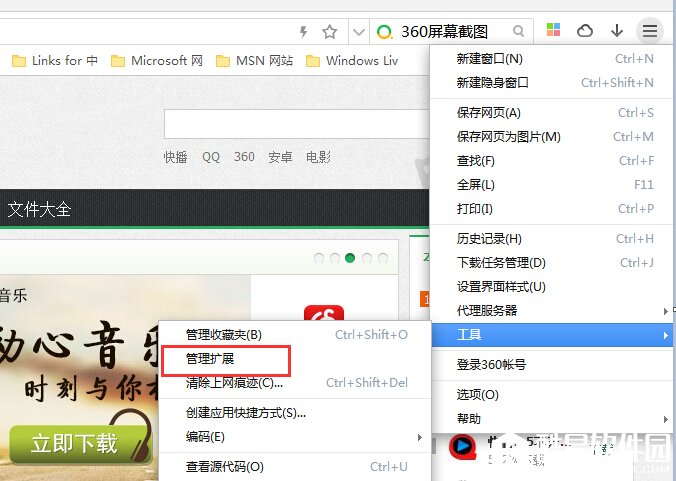
我们在使用360极速浏览器进行网页内容浏览时,有时候可能需要在网页上截取一些自己喜欢的内容,可是当用户在重新打开一个截图软件时感觉非常不方便。好多用户不知道其实360浏览器会自带一款非常实用的小插件——屏幕截图,这个插件具体在什么位置呢?下面小编就为大家介绍一下。 360极速浏览器截图工具在哪里? 方法步骤:首先打开浏览器,点击界面最右边的小工具,下拉菜单找到“工具”—“管理扩展”,如下图所示:
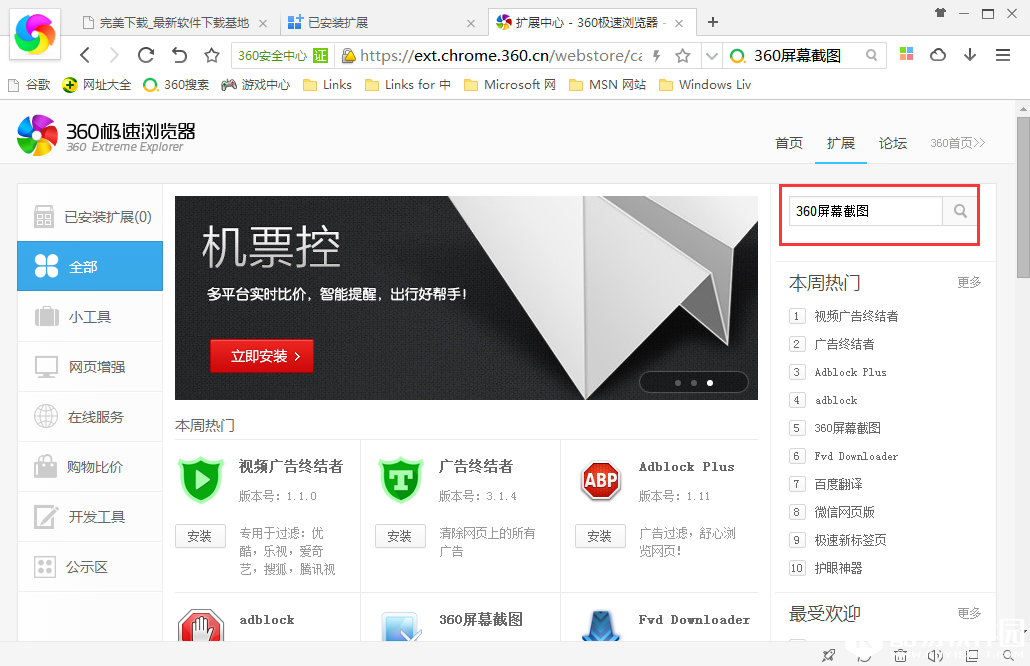
点击进入管理扩展页面后,点击获取扩展大全官网。
在点击弹出的应用页面中,搜索框中输入360屏幕截图。
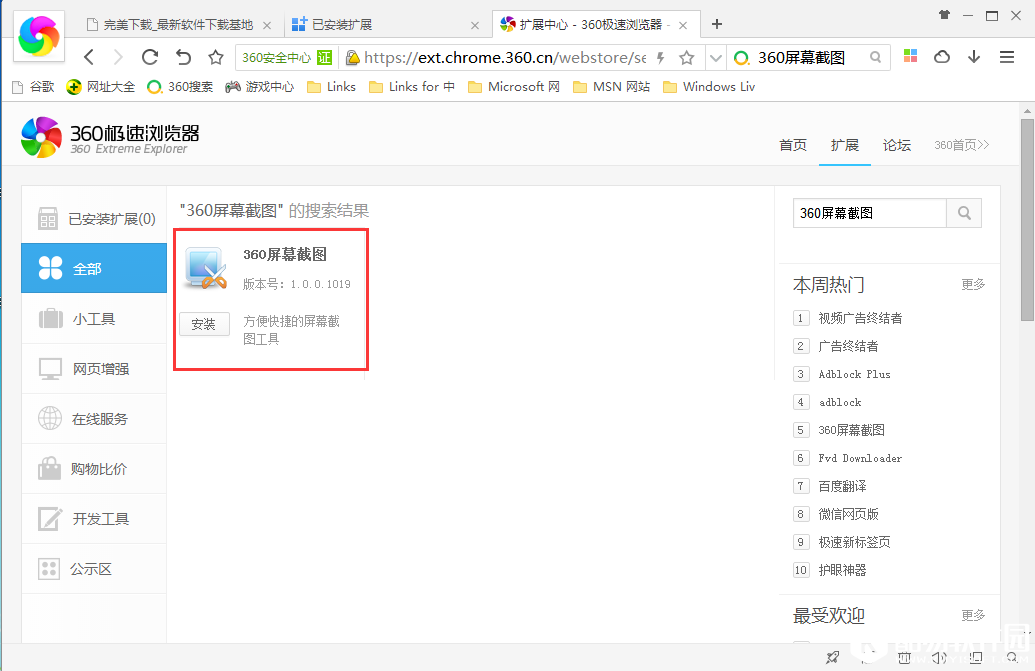
点击安装360屏幕截图
安装完成后,会弹出如下对话框,选择“添加”。
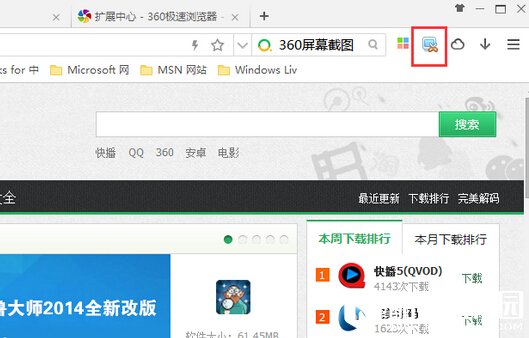
通过以上步骤,360屏幕截图工具就安装成功了,然后打开浏览器会发现在浏览器的应用旁边多了一个截图的图标,如图。
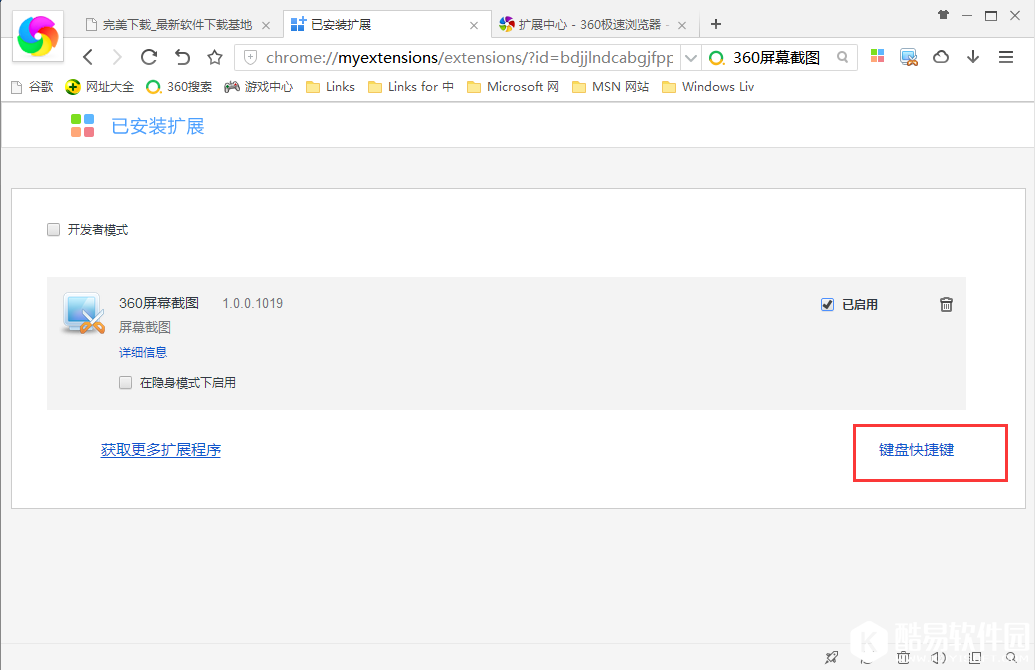
360极速浏览器怎么设置快捷键? 直接点击360屏幕截图工具,然后找到键盘快捷键。
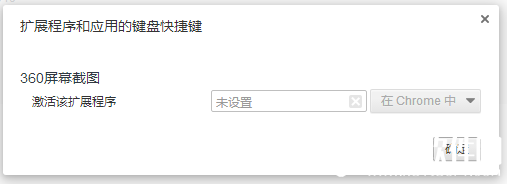
点击设置键盘快捷键,选中该功能后的框框,敲击键盘设置快捷键即可。
以上就是小编对如何找到360极速浏览器截图工具?截图工具怎样设置快捷键?的方法介绍。想要试试的朋友可以下载使用。 |


推荐新闻


小编推荐软件专题
推荐内容
- 微信怎么更换摄像头状态 摄像头状态设置步骤介绍(2022-03-15 10:59:22)
- OPPOfindx5怎么设置返回键 启用三键导航方法分享(2022-02-28 10:17:46)
- 青年大学习第十季第二期答案是什么 第十季第二期答案介绍(2022-02-16 16:33:34)
- 冰雪王座符文塔怎么玩 符文塔具体玩法介绍(2022-01-24 17:20:43)
- 不一样修仙2橙色出身体质是什么 橙色出身体质介绍(2022-01-20 11:21:57)
- 本茶纲目坦洋工夫怎么样 坦洋工夫介绍(2021-09-27 11:16:14)
- 影之刃3魔弦技能链连招分享 影之刃3魔弦连招推荐(2020-12-20 16:11:42)
- 元气骑士怎么速刷材料 元气骑士无限速刷材料技巧(2020-09-30 15:03:23)
- 明日方舟塔巴镇怎么200杀 明日方舟塔巴镇200杀技巧(2020-05-06 11:48:13)
- 我的世界村民交易明细 村民交易明细表一览(2017-10-13 10:17:29)
相关内容
热点内容


