关键字:怎么清理硬盘空间 怎么快速清理硬盘空间方法
|
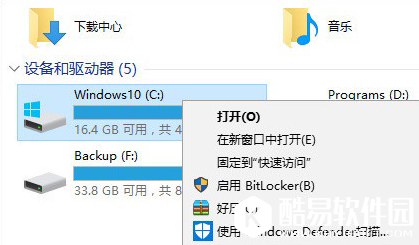
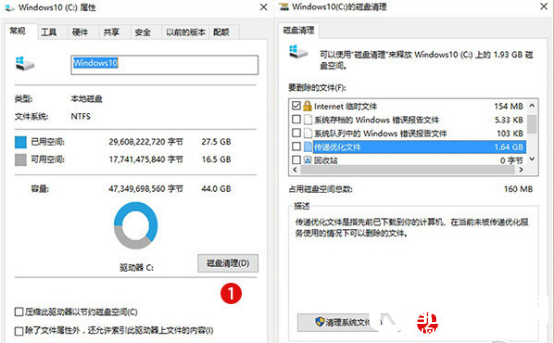
多用户都在抱怨将系统升级到win10周年版后,硬盘空间爆满,一些固态硬盘用户的电脑都快没法用了,早知道不升级了。其实这不是win10周年版的错,而是系统为了保持回滚专门预留了一部分内容。这也是有解决方法的,不用大家下载什么清理软件,简单几步就能找回硬盘空间了。 双击“此电脑”,右击C盘图标选择“属性”;
点击“磁盘清理”,再从弹出的对话框中点击“清理系统文件”;
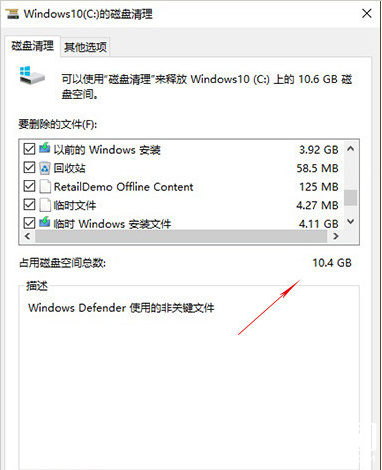
稍等片刻,Win10会给出不同模块当前所占用的磁盘空间。仔细看,你就能发现这里其实已经被Win10吃掉了几GB乃至十几GB磁盘空间;
勾选需要清理的内容,再次点击确定,清理完毕后,你的硬盘就彻底轻盈了。 以上操作是清除操作系统自动备份的老版系统文件,清理后对日常操作没有影响,但会导致用户无法回退至之前操作系统。介意的用户谨慎操作。 如果你的硬盘空间吃紧,不防按照小编的操作给你的硬盘来次大扫除吧! |
推荐新闻


小编推荐软件专题
推荐内容
- 秀米怎么添加图片 图文排版方法技巧分享(2022-04-11 15:55:10)
- 原神在哪里找到旷工的钥匙 钥匙位置坐标(2022-04-06 17:09:23)
- 华为tc7001路由器怎么连接网络 路由器连接网络方法(2022-03-16 10:16:15)
- 剑侠世界3藏剑护法怎么选 藏剑护法选择推荐(2022-03-02 14:00:01)
- 诺弗兰物语商店买什么好 商店购买推荐(2021-08-30 17:20:19)
- 三国志战略版虎卫军战法怎么样 虎卫军战法强度分析(2020-02-13 18:34:35)
- 第五人格2020春节活动奖励一览 第五人格鼠年春节活动(2020-01-15 15:50:23)
- 明日之后押镖运货怎么玩 双人押镖运货攻略(2019-04-04 18:07:36)
- 天天酷跑悬浮战车爆分搭配及跑法分享(2017-10-18 16:49:21)
- 王者荣耀射手哪个厉害:黄忠 孙尚香 马可波罗 后羿(2017-08-23 22:13:01)
相关内容
热点内容


