关键字:win7无法开启休眠功能怎么办 无法开启休眠功能解决方法
|
电脑的休眠功能是把系统保留在硬盘当中,各个硬件不会通电,重新开启的时候就可以快速恢复电脑桌面,电脑开启休眠能够减少计算机损耗。不过最近有win7系统用户反映想要开启休眠的时候却被系统拒绝了,显示“拒绝访问”,那么win7系统无法开启休眠功能怎么办呢?今天就为大家分享win7系统无法开启休眠功能的方法。 操作步骤: 1、在桌面使用win+r打开运行窗口,输入cmd命令按回车,如下图所示:
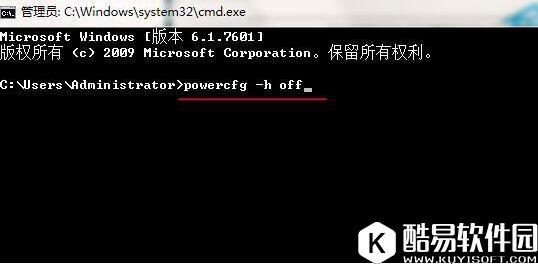
2、在打开的命令提示符窗口中,输入“powercfg -h off”按回车,如下图所示:
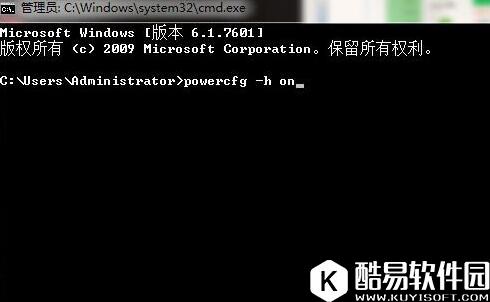
3、重启电脑,并通过第一个步骤打开命令提示符窗口,然后在窗口中输入“powercfg -h on”按回车,也就是重新开启休眠功能,如下图所示:
win7系统无法开启休眠功能的方法就为大家详细介绍到这里了,如果有碰到同样问题的朋友可以参考上述操作方法进行解决哦。 |

推荐新闻


小编推荐软件专题
推荐内容
- 哔哩哔哩直播如何屏蔽抽奖弹幕 直播屏蔽抽奖弹幕方法说明(2022-04-07 09:48:30)
- iqoo8pro如何快速更换主题 更换主题设置方法(2022-03-16 09:38:32)
- 快手怎么添加频道 快速添加频道方法讲解(2022-03-01 10:47:22)
- 淘宝芭芭农场怎么换果树 更换兑换商品方法(2022-02-09 10:19:44)
- 淘宝店铺链接如何复制 店铺链接复制方法(2022-01-17 10:58:52)
- 三国杀徐氏问卦可以不给牌吗 徐氏问卦技能详细介绍(2021-12-31 14:28:54)
- 原神2.3百货奇货活动怎么玩 原神2.3百货奇货活动说明(2021-12-28 14:10:24)
- 完美世界手游新职业妖刃技能详解 完美世界刺客妖刃情报(2019-10-30 16:29:40)
- 云顶之弈9.18枪剑阵容怎么玩 云顶之弈9.18枪剑阵容玩法攻略(2019-09-08 18:15:22)
- 如何找回误删的微信群聊方法(2019-02-18 18:01:23)


