关键字:谷歌浏览器怎么设置禁用窗口弹出 谷歌浏览器设置禁用弹出窗口方法
|
当我们在用谷歌浏览网页时总是会弹出烦人的弹窗,我们都会选择将其统统关闭。谷歌浏览器弹出窗口拦截器是可以帮助你阻止恼人的网页,或可能会威胁到计算机系统安全的弹窗。但同时他们也可能屏蔽那些你需要使用的弹出窗口。所以,我们需要了解如何正确禁用弹出窗口拦截器。 1、在位于浏览器右上角打开Google Chrome 菜单。
2、选择“设置”。
3、在页面底端找到并点击“显示高级设置”。
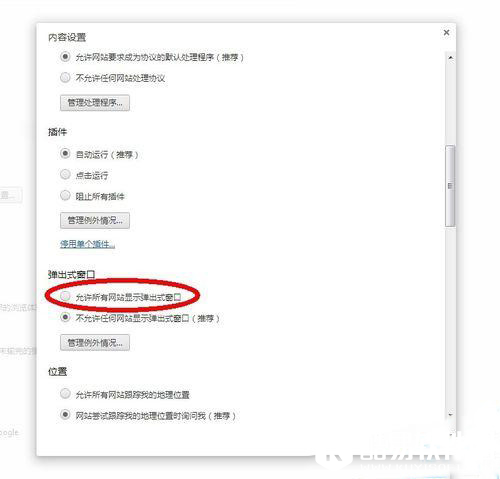
4、在“隐私设置”部分,点击“内容设置”。
5、在“弹出式窗口”部分,选择“允许所有网站显示弹出式窗口”。
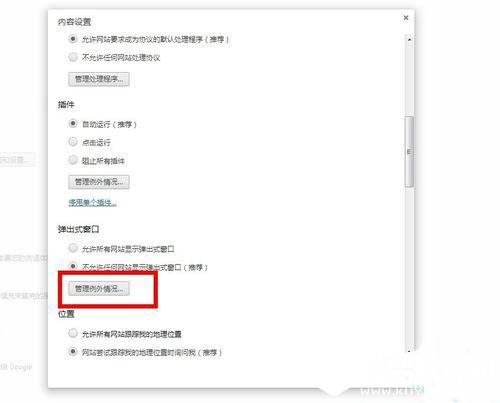
6、如果你只想要允许特定网站弹出窗口,请在“弹出式窗口”部分,选择“管理例外情况”。输入你不希望 Chrome 自动拦截的网站列表。
这样谷歌浏览器就只会弹出你所需要的信息了。 |




推荐新闻


小编推荐软件专题
推荐内容
- B站硬核会员答题怎么通过 lv6进阶测试答案分享(2022-04-10 15:49:56)
- 微信视频号能看到点赞的具体时间吗 视频号点赞日期介绍(2022-04-10 14:50:06)
- oppofindx5Pro值得买吗 外观设计和性能详细介绍(2022-02-28 14:48:56)
- 蚂蚁庄园小课堂今日答案什么 小课堂答案分享(2022-01-12 10:03:01)
- 幻塔海胆蒸蛋需要什么材料 海胆蒸蛋材料详情(2021-09-23 11:51:13)
- 魔兽世界9.0萨拉怀特怎么找 魔兽9.0雷文德斯肆虐营地萨拉怀特位置(2020-11-30 13:46:40)
- 天刀手游高级鱼竿怎么获得 天刀手游高级鱼竿获取途径(2020-10-27 09:48:51)
- 云顶之弈9.23影地狱火召唤流玩法介绍(2019-12-09 14:47:49)
- 碧蓝航线10-2攻略先发制人10-2boss位置打法和掉落(2017-11-17 11:45:25)
- 奇迹暖暖毛茸茸绅士顶配分析(2017-09-30 11:01:15)
相关内容
热点内容


