关键字:WPS怎么自动生成参考文献 WPS自动生成参考文献设置方法教程
|
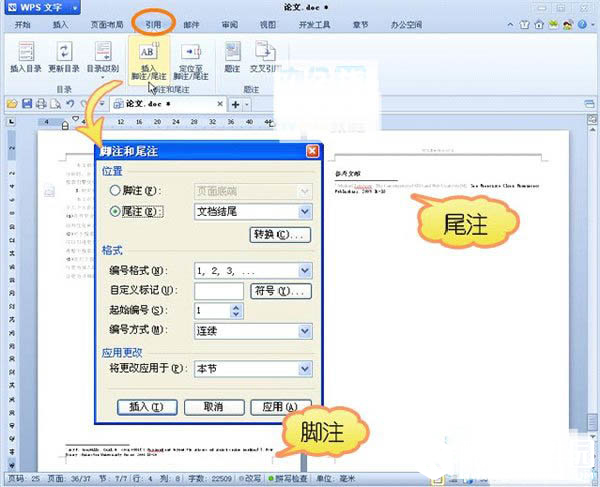
一个学期又结束了,各位同学都在忙着写论文吧!从写论文到最后的排版都是一项技术活啊!标题设置、文章分节、页眉页脚的设置、目录生成等都要严谨标注,还要按顺序对应文章末尾的参考文献,自然要花费不少功夫。其实只要掌握WPS的引用选项卡功能,这些都不是问题! WPS自动生成参考文献操作步骤如下: 1、 光标定位引用段落末尾,在引用选项卡下,点击插入脚注/尾注。脚注位置为当前页面底端,尾注为文档结尾或节的末尾。
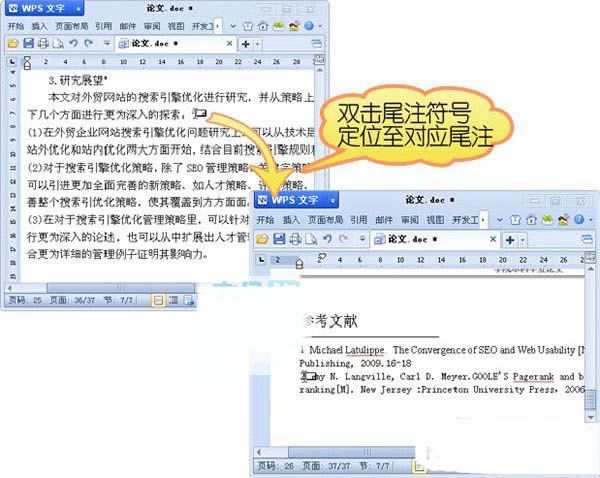
2、 插入尾注后,文章中会出现尾注引用符号,文章末尾出现尾注文本,在尾注文本处输入参考文献。双击尾注符号或尾注文本,光标自动定位到对应引用处。
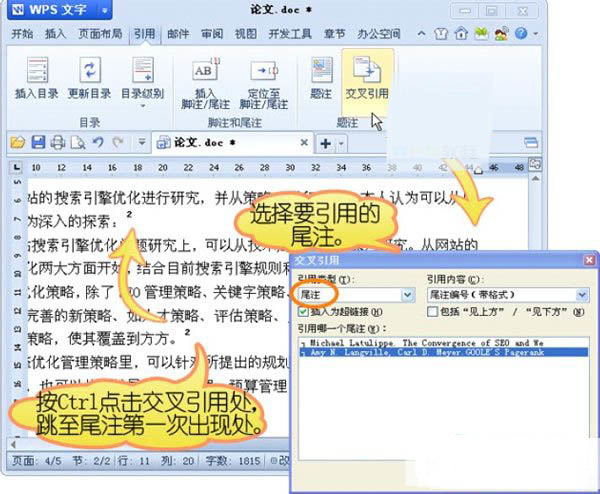
3、 若论文不同段落都引用了同一参考文献,可在引用文献第二次出现的段落插入交叉引用。
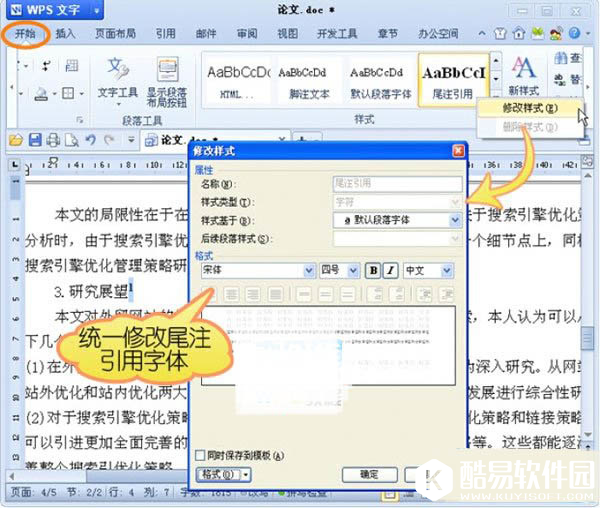
4、 尾注引用符号的字体样式为尾注引用,可以选中任意一个尾注符号,在开始选项卡,样式组中选择尾注引用统一修改。
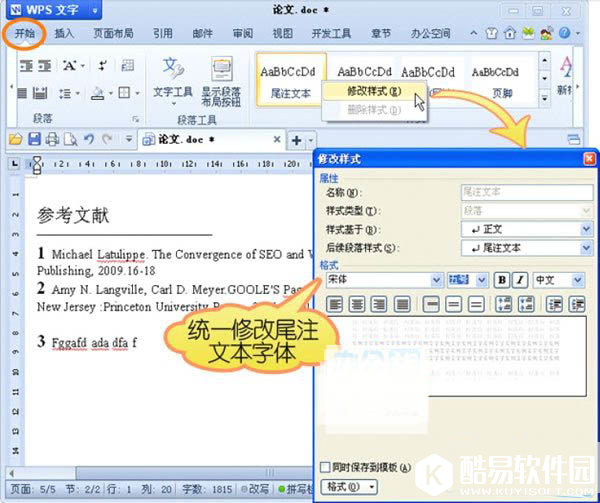
5、 末尾的尾注文字的字体样式为尾注文本,可以把光标定位于尾注处,在开始选项卡,样式组中选择尾注文本统一修改。
完成以上操作WPS就能自动生成参考文献了,能帮你在写论文时省不少事呢! |
推荐新闻


小编推荐软件专题
推荐内容
- 闲鱼资金保护如何解除 解除资金保护教程介绍(2022-03-20 10:31:48)
- xbox手柄如何连接电脑 绑定电脑方法分享(2022-02-23 12:46:51)
- 英雄联盟虎虎生威集卡活动怎么玩 集卡活动详细玩法攻略(2022-01-26 11:29:56)
- 三国杀徐氏问卦可以不给牌吗 徐氏问卦技能详细介绍(2021-12-31 14:28:54)
- 风来之国地震谷BOSS如何过 地震谷boss详细通过攻略(2021-09-22 17:27:21)
- 手机销售代表每日工作总结(2021-08-11 15:12:18)
- PPT放映过程中如何一键切换指定页面 分享三种方法(2019-05-07 17:32:48)
- 小米手机怎么无线连接电脑进行文件传输(2019-01-09 17:48:09)
- win8系统如何通过命令提示符判断是否成功激活(2017-11-04 14:07:33)
- 神武2手游新手宠物推荐 新手选什么宠物好(2017-08-29 19:05:12)
相关内容
热点内容


