关键字:win10日历怎么显示节假日 怎么让win10日历显示节假日方法教程
|
快过年了,很多上班族都在掐着天数过日子。我们都知道,Win10自带的日历默认是不显示中国节假日和节气的,这在日常生活中会带来诸多不便,也不方便我们数日子啊!不过我们却可以通过一些设置,让“日历”显示这些内容。怎么做的呢?一起来看看吧。
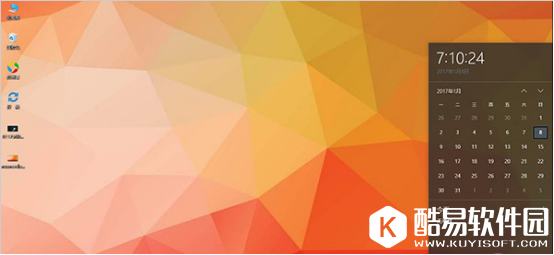
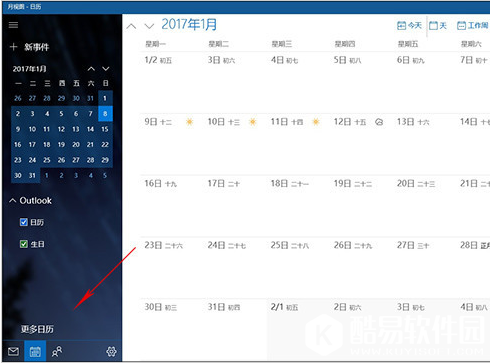
具体操作 点击“开始菜单”→“日历”; 在日历界面下,点击侧边栏→“更多日历”;
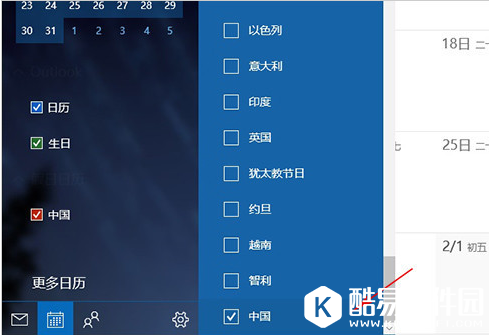
将弹出列表滚动至最下方,勾选“中国”;
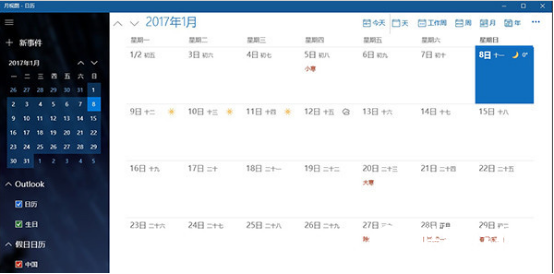
这时我们就能看到日期下方多出了一些信息,比如节假日、二十四节气等,是不是很方便呢!
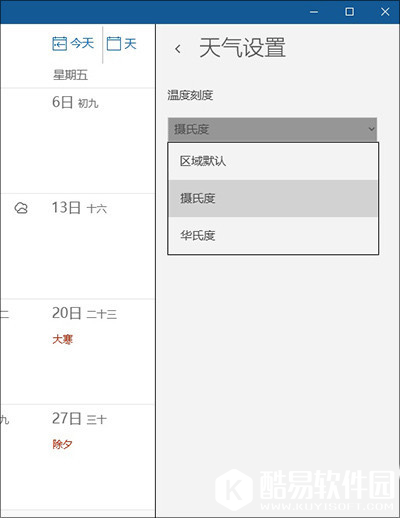
Win10日历自带的日历中还包含有天气信息,使用时只要提前设置好天气APP的默认位置,数据就会自动出现在日历中。不过我们仍然可以在日历面板中点击“设置”→“天气设置”来修改默认的温度单位(摄氏或华氏)。
此外你也可以借助“设置”→“日历设置”→“备用日历”,将日历中显示的农历改为“天干地支”。这个嘛,就看大家自己的喜好了! 快去看看离春节还有几天吧! |
推荐新闻


小编推荐软件专题
推荐内容
- 网易云音乐如何删除播客声音 删除播客声音操作方法(2022-04-11 10:21:03)
- Snipaste截屏页面怎么显示鼠标 截屏显示鼠标方法介绍(2022-04-10 16:16:15)
- ai怎么制作搅拌车效果图 搅拌车效果图制作步骤(2022-02-14 11:52:26)
- 幻塔增伤食物有什么 增伤食物介绍(2022-01-12 11:21:00)
- 幻塔龙虾坐标在哪 龙虾坐标位置介绍(2021-12-18 16:30:39)
- 原神等量交换任务怎么接 原神等量交换任务流程(2020-11-12 14:34:00)
- 战双帕弥什库洛姆意识搭配 战双帕弥什库洛姆怎么玩(2020-05-02 15:58:53)
- 奇迹暖暖满天繁星第三期第七关攻略(2017-07-07 12:48:48)
- 梦幻西游怎么打败孩子王 这才是知己知彼(2017-06-02 10:18:24)
- 天下手游新的全职业玩法分享(2017-05-27 16:52:59)
相关内容
热点内容


