关键字:会声会影滤镜效果怎么添加 会声会影滤镜效果添加办法
|
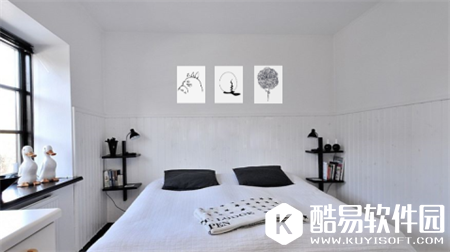
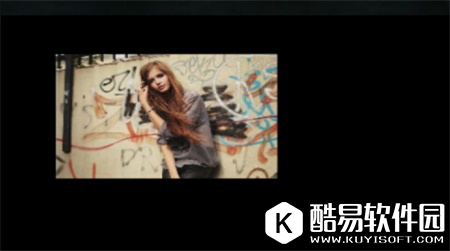
会声会影是学习视频剪辑的同学都知道的剪辑软件,虽然没有PR、AE这些大牌软件知名,但是其功能一点也不比它们逊色,尤其是会声会影拥有很多滤镜效果,如何添加这些滤镜效果就是刚入门的同学所在意的问题了。 会声会影画中画效果添加步骤: 一、添加边框 1、做完基础的画中画设置以后,效果如下
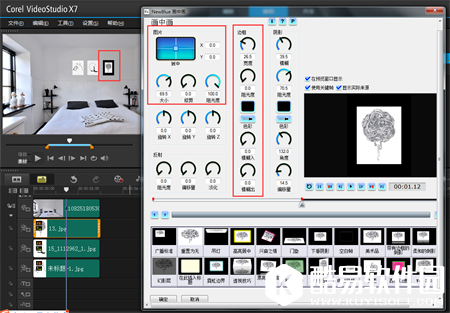
2、而后点击“滤镜按钮”,将“画中画滤镜”拖动到需要的素材上,在“属性栏”中设置“自定义滤镜”,在弹出的对话框中,首先设置图片的位置、大小、边框宽度、阻光度、将其设置为自己喜欢的样式,设置如下,如果不会自定义滤镜的可以参考:【会声会影x8】 自定义滤镜设置。
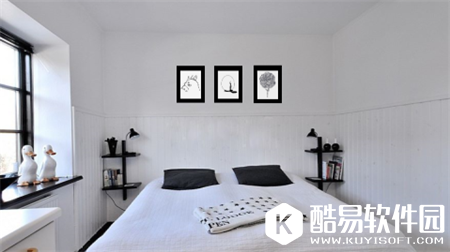
3、复制覆叠轨1中素材属性,将其粘贴到其他的素材上,最终效果如下
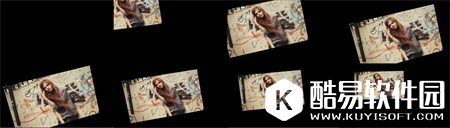
二、路径设计 1、画中画滤镜除了设置边框,还可以设置其移动路径,例如,从无到有,渐渐变换大小,位置,旋转,最后定格,只需在不同的位置设置不同的数据即可,而后他就会按照预设的路径行走改变。会声会影设置运动路径还有一种方法就是自定义运动。
三、倒影添加 1、首先将素材放置在覆叠轨上,效果如下
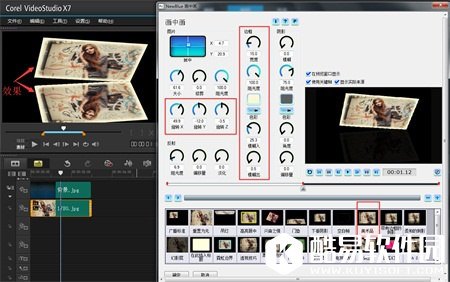
2、为其添加“画中画滤镜”,点击“自定义滤镜”,首先点击下方的“重置为无”,而后点击“美术品”,设置其旋转轴的数值,使其具有立体感,设置其边框的模糊度,使其更具美感,设置如下,设置时需要观看预览窗口上的,而不是滤镜中的,如下图所示
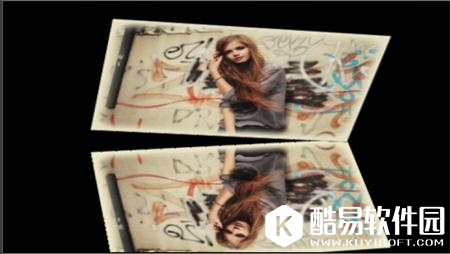
3、用会声会影画中画滤镜设置倒影的最终效果如下
小编只是简单的描述了一下,具体要看大家的领悟了。 |
推荐新闻


小编推荐软件专题
推荐内容
- 光遇潜海季先祖渔船里蜡烛有几根 渔船蜡烛数量答案(2022-04-14 20:21:37)
- 深空之眼阿修罗钥从怎么选择 阿修罗钥从选择推荐(2022-03-25 15:20:17)
- 勇士之光的邀请码怎么获取 如何注册阿拉德勇士之光(2021-12-06 14:20:08)
- 原神鱼饵图纸在背包哪里 鱼饵图纸位置介绍(2021-11-05 14:56:06)
- 动物餐厅护士帽怎么解锁 护士帽解锁方法介绍(2021-09-29 10:30:27)
- 摩尔庄园手游炖龙虾菜谱需要哪些配菜 炖龙虾菜谱配方(2021-06-20 08:08:00)
- ps怎么切图 PS切片工具使用教程(2019-09-02 11:10:06)
- 迷你世界年兽在哪 迷你世界年兽位置(2018-02-08 13:09:45)
- 天空城:浩劫城镇建筑介绍(2017-11-11 01:40:30)
- 轩辕传奇初识山海经 山海经卡牌收集指引(2017-07-28 11:46:14)
相关内容
热点内容


