|
使用电脑时间长了偶尔发现网速太慢、网络经常掉线的时候怎么办呢?不少网友都会选择修改DNS地址来解决这个问题。可是很多电脑小白不知道如何修改,今天小编将给大家分享DNS地址查看与修改的方法!
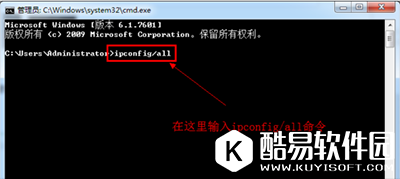
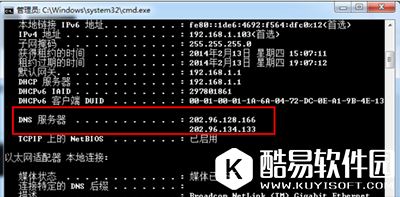
查询DNS服务器地址的方法: 在“开始”中找到“运行”(或者直接【Win】+【R】),然后输入“cmd”进入管理员操作界面: 在管理员界面中输入命令:ipconfig/all然后按Enter键确认即可显示Windows IP配置,在这里我们可以查看我们的DNS服务器地址。
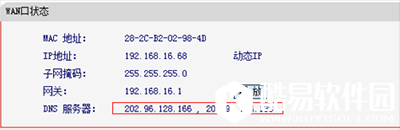
如果你连接了路由的话也可以通过路由来查看你的DNS服务器地址,在浏览器输入地址192.168.1.1弹出路由器登入对话框,通常路由器默认的账户密码均为:admin(登入后可修改)。登入路由之后我们就可以在首页查看到DNS服务器地址了,知道了DNS地址我们就可以来修改了!
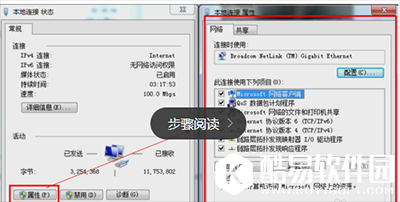
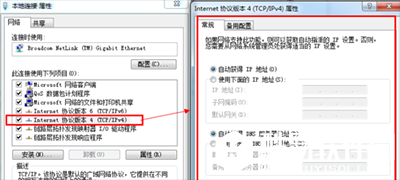
修改dns地址的方法: 点击电脑右下角的连接图标,选择“打开网络和共享中心”,当然也可以在控制面板中“网络和Internet”进入“打开网络和共享中心”: 进入“网络和共享中心”后,我们再点击“本地连接”进入“本地连接 状态”对话框: 在“本地连接 状态”对话框中点击“属性”选项,弹出本地连接属性对话框:
这里我们选中本地连接属性对话框中的“Internet 协议版本4 (ICP/iPv4)”,双击后者选择下方的属性,之后即可进入“Internet 协议版本4 (ICP/iPv4)属性对话框”,在这里边即可更改DNS设置。
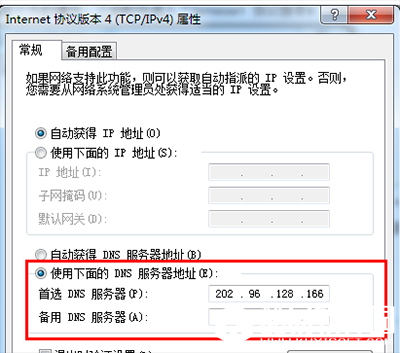
在“Internet 协议版本4属性”对话框中即可更改DNS地址了,选中“使用下面的DNS服务器地址”,然后DNS地址成为可编辑状态,再把我们查看到的DNS地址填写上再确认即可。 首选 DNS 服务器(P) 202.96.128.166 备用 DNS 服务器(A) 202.96.134.133
如果你遇到网速太慢、网络经常掉线的情况的话,就可以修改DNS地址来解决了。 |
推荐新闻


小编推荐软件专题
- 钉钉的成员信息如何修改 成员信息修改方法介绍(2022-04-02 10:23:29)
- 幻塔巴尔蒙克武器怎么样 巴尔蒙克武器属性介绍(2022-03-24 14:24:11)
- 幻塔全源器怎么搭配 全源器搭配推荐(2022-02-08 16:21:35)
- 哈利波特魔法觉醒其它学院休息室怎么进(2021-09-14 09:31:17)
- 我也是大侠闭关修炼技巧 我也是大侠闭关修炼怎么加速(2020-06-23 13:55:56)
- 猫和老鼠萌新汤姆猫上手攻略 猫和老鼠汤姆猫技能怎么加(2019-10-11 14:25:57)
- CF手游生化金字塔铁笼驻守方案 刷分请从火力做起(2019-04-01 17:44:09)
- 街篮周活动丨觉醒重生归来 新球员风神曝光(2017-07-17 17:38:26)
- 大航海之路近卫Ⅺ打法简单介绍(2017-07-03 11:44:50)
- 王者荣耀韩信逐梦之影皮肤上线时间(2017-06-01 10:32:44)


