关键字:win10扬声器怎么设置默认状态 win10器设置默认状态教程
|
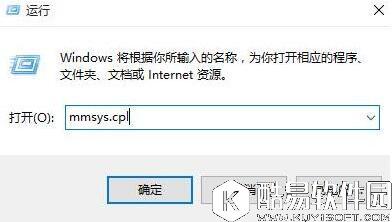
如今使用win10系统的用户已经越来越多,然而系统所存在的问题也逐渐多了起来,最近有用户反映电脑出现了没有声音的情况,而且打开音乐文件时,系统也没有任何声音,这是怎么回事呢?其实我们只需要把扬声器设置为默认就可以了,那么win10扬声器设置为默认状态怎么操作呢?今天就为大家介绍win10扬声器设置默认状态的操作方法。 win10扬声器设置默认状态教程: 1、按win+r打开运行窗口,输入mmsys.cpl,如图所示:
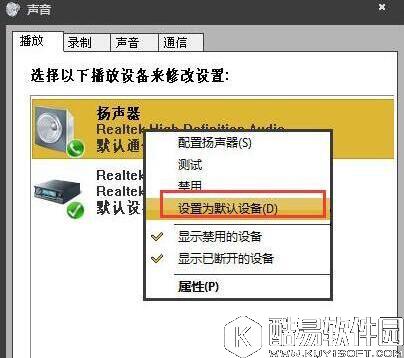
2、在桌面上,右键扬声器选择设置为默认设备,如图所示:
以上就是win10扬声器设置默认状态的详细操作方法了,如果有用户也碰到同样的情况可以按照本篇教程进行操作,这样就能够解决win10系统没有声音的问题了。 |
推荐新闻


小编推荐软件专题
推荐内容
- 纯白和弦最强阵容怎么搭配 最强阵容搭配推荐(2022-02-25 13:56:38)
- 元气骑士外星母舰怎么打 外星母舰具体打法介绍(2022-01-19 14:02:33)
- 百度网盘青春版怎么免费下载文档 免费下载文档教程(2022-01-06 14:50:35)
- 绝对演绎简佳怎么解锁 简佳解锁方法(2021-12-29 15:28:14)
- 英雄联盟手游自选礼包选哪个好 自选礼包选择推荐(2021-10-13 11:45:36)
- 哈利波特魔法觉醒每当你踏入城堡碎片在什么地方 碎片详细位置(2021-09-17 15:12:02)
- 原神断浪长鳍适合谁用 断浪长鳍适合角色推荐(2021-09-07 15:29:51)
- 和平精英捏脸代码美女数据大全 全明星捏脸数据汇总(2021-02-20 08:27:53)
- 和平精英神兽祭坛在哪里 四圣降临圣兽祭坛位置大全(2021-01-26 08:57:48)
- 赛博朋克2077怎么触发插管任务 赛博朋克2077插管任务触发条件(2020-12-15 18:28:02)


