关键字:关闭Win10系统任务栏步骤 关闭Win10系统任务栏常用列表的操作步骤介绍
|
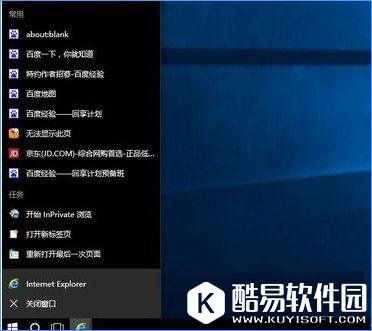
电脑已经升级至Win10系统的用户都知道,在Windows10操作系统中,在任务栏的左侧会有最近打开的程序,也就是所谓的常用列表。有些用户不希望这些记录显示在任务栏上,觉得会有暴露隐私的危险。那么,如何关闭Windows10任务栏常用列表呢?今天,小编就给大家分享Windows10关闭任务栏常用列表的操作步骤,一起来看看吧。 如何关闭Windows10任务栏常用列表? 1、默认状态下,Windows10任务栏图标跳转列表中会显示最近打开的项,
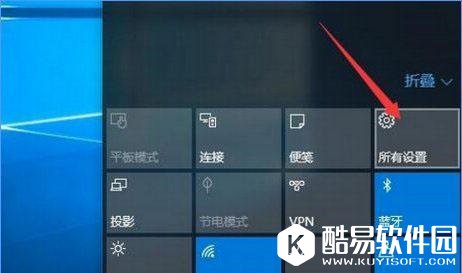
2、点击托盘的“通知”图标,再点击“所有设置”
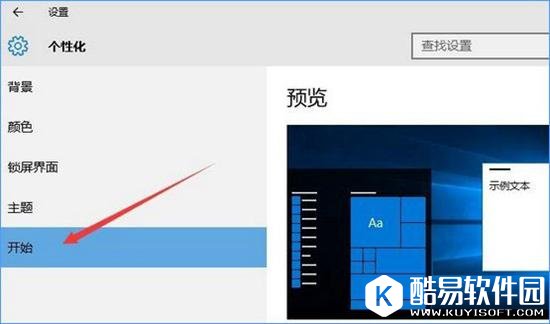
3、接着点击“个性化”,再点击“开始”标签页
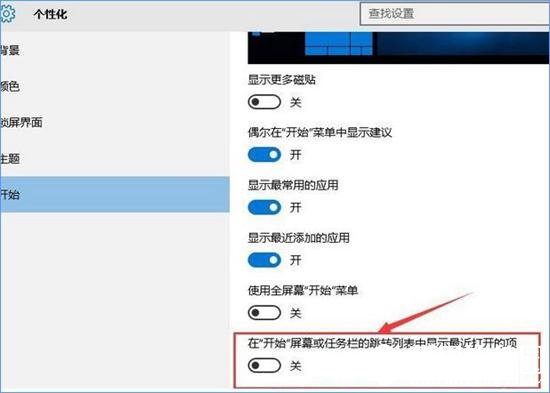
4、默认状态下“在‘开始’屏幕或任务栏的跳转列表中显示最近打开的项”是打开的,我们点击关闭即可。
以上就是小编带来的“如何关闭Windows10任务栏常用列表”的相关内容,希望对大家有所帮助。 |
推荐新闻


小编推荐软件专题
推荐内容
- 幻塔奈美西斯启明星输出武器怎么搭配 输出武器搭配推荐(2022-03-04 16:12:25)
- 钉钉直播如何改变清晰度 切换帧频步骤教程分享(2022-02-10 14:09:08)
- 三国志幻想大陆遨游云雾活动怎么玩 遨游云雾活动内容介绍(2022-01-13 13:35:39)
- 如何在高德地图设置公司地址 把公司地址在高德地图上标注方法(2022-01-11 15:24:40)
- 奥特曼宇宙英雄兑换码2021最新4月 兑换码永久有效2021(2021-04-22 01:14:33)
- 微信怎么制作教师节贺卡 微信小程序制作教师节贺卡教程(2020-09-10 11:07:35)
- DNF手游女圣骑PVE加点 DNF手游女圣骑刷图技能推荐(2020-07-16 17:31:49)
- 模拟江湖怎么借档 模拟江湖借档流程详解(2020-03-04 15:40:45)
- 和平精英PEC全球赛参赛队伍名单大全(2019-12-23 11:45:30)
- 和平精英沙漠之鹰手枪配件选择推荐 沙漠之鹰配件搭配(2019-08-29 10:42:59)
相关内容
热点内容


