关键字:Windows10文件夹怎么设置透明 Windows10桌面的文件夹设置透明教程
|
之前听到有些小伙伴在说,看到朋友的电脑上没有文件夹,但是双击后就打开了一个文件夹,这是怎么回事呢?原来是他将桌面上的文件夹“变”透明了,那么,如何才能将Windows10桌面的文件夹变透明呢?今天,小编就为大家带来将Windows10桌面的文件夹变透明的方法介绍,往下看吧。
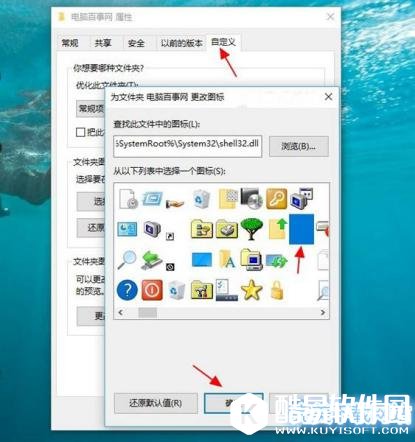
方法步骤: 1.首先在需要设置的Win10桌面文件夹上点击鼠标右键,然后在右键菜单中点击「属性」。
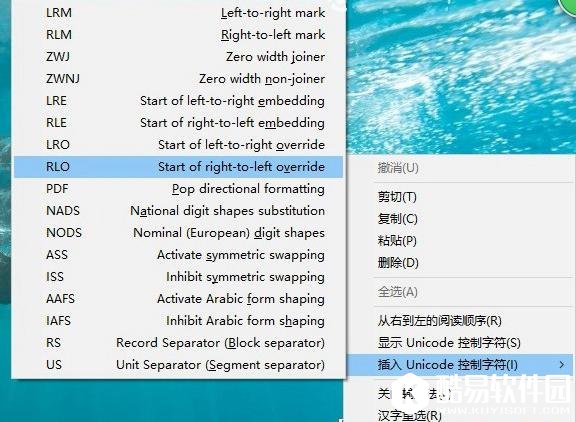
2.在打开文件夹属性界面,切换到「自定义」选项,然后点击「更改图标」,之后选择更改为“空白图标”,并点击下方的「确定」保存,如下图所示。 3.接下来可以看到桌面设置的文件夹已经变成透明的了。接下来我们需要隐藏文件夹的名字,具体方法是,继续在该文件夹上,点击鼠标右键,然后点击「重命名」。 4.在重命名的时候,继续点击右键,然后选择「插入Unicode控制字符」,然后选择任意字符就可以了,如下图所示。
5、最后你就可以看到,桌面这个文件夹完全隐藏了,只有将鼠标放在文件夹上,才能看的出来,如图所示。
以上就是小编跟大家分享的“将Windows10桌面的文件夹设置透明的教程详解”,希望对大家有所帮助。 |


推荐新闻


小编推荐软件专题
推荐内容
- 支付宝账号能更改吗 更改账号方法讲解介绍(2022-03-29 11:25:00)
- word如何插入坐标系 设置坐标轴教程介绍(2022-03-28 14:40:22)
- 微信开发者工具自动保存如何设置 开发者工具自动保存设置方法(2022-03-28 14:39:06)
- 原神情诗配方是什么 情诗配方介绍(2022-03-11 14:25:39)
- 第五人格监管者哪个强 监管者强度排行榜介绍(2022-03-02 13:45:48)
- 迷你世界炎龙侠激活码是什么 炎龙侠激活码介绍(2022-02-15 16:15:26)
- 支付宝在哪领取NBA藏品 领取春节数字藏品步骤(2022-02-09 17:41:30)
- Access怎么创建查询 创建查询的方法(2022-01-18 09:26:22)
- 原神收集丢失的五本书在哪里 收集丢失的五本书位置介绍(2022-01-07 13:41:43)
- 原神蒙德广场在哪 蒙德广场位置坐标一览(2021-03-29 03:21:33)
相关内容
热点内容


