关键字:美图秀秀制作照片光影重叠效果办法 美图秀秀怎么制作照片光影重叠的效果
|
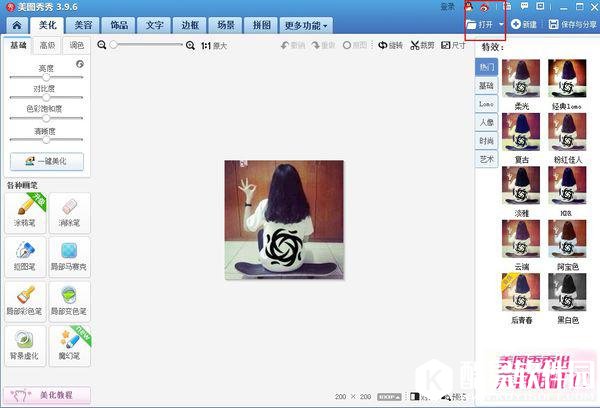
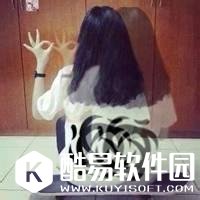
对于自拍爱好者来说,想必对于美图秀秀这款软件一定不陌生,它是一款功能丰富的图片美化编辑软件,那它除了强大的照片美化功能外,还有其他哪些功能呢?今天,小编就教大家利用美图秀秀软件制作照片重叠的效果,往下看哦。 方法介绍 1、首先,用美图秀秀打开一张照片,如图。
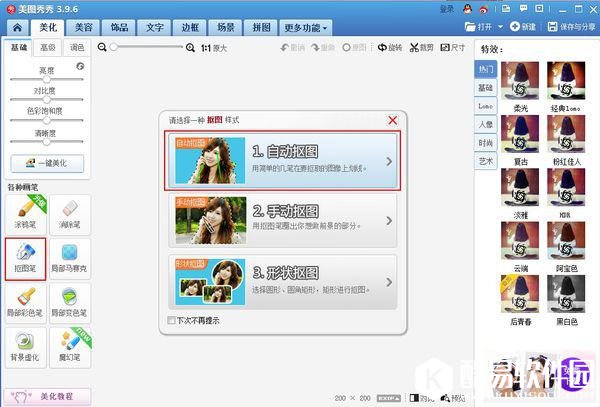
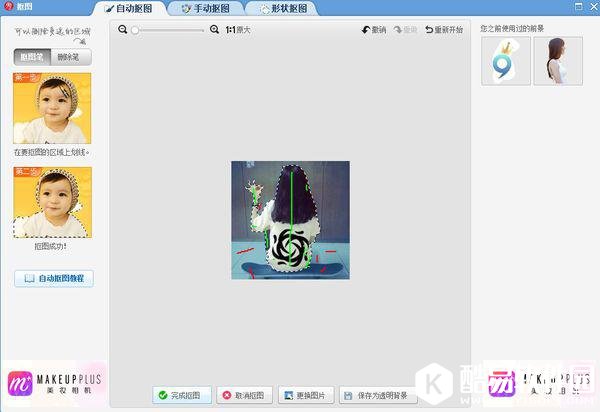
2、然后,点击“抠图笔”,选择“自动抠图”,将人物的主体部分抠出来。
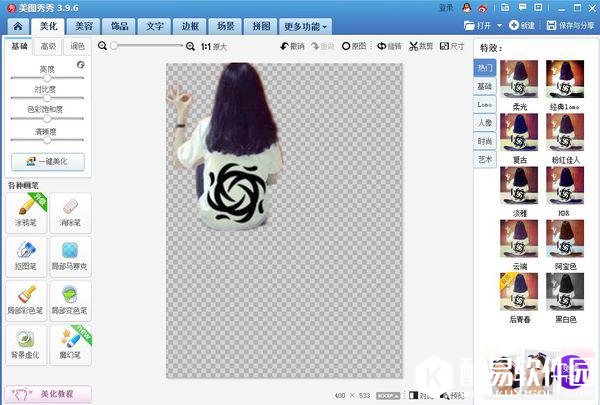
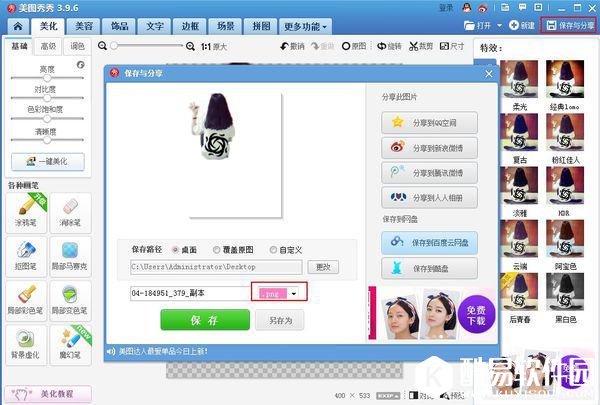
3、扣好人物的主体后,点击“保存与分享”,将图片存储为png格式备用。
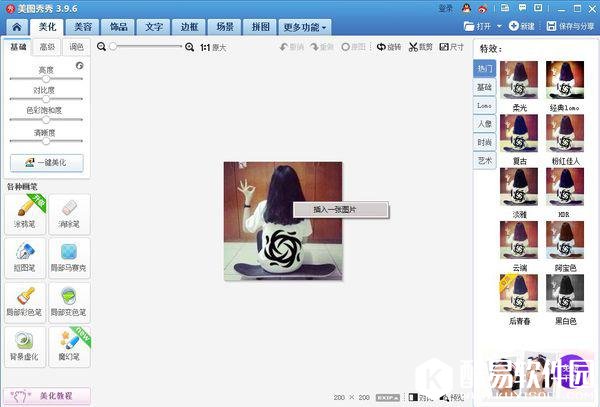
4、接着,再次打开第一张图片,并右键点击图片选择“插入一张图片”。
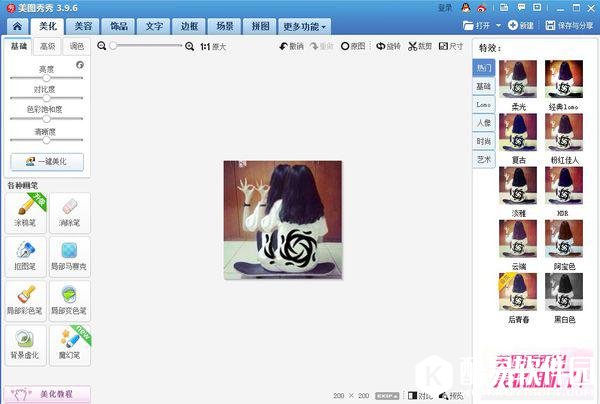
5、将刚才扣好的人物主体部分,作为素材插入进来。适当的调整一下,素材的大小和位置。
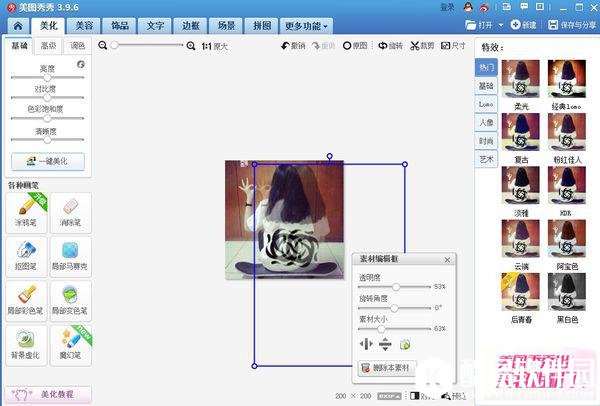
6、最后,适当降低人物主体素材的透明度就完成了。
以上就是小编带来的“美图秀秀制作照片光影重叠的效果”的相关介绍,大家可以试试哦。 |
推荐新闻


小编推荐软件专题
推荐内容
- 钉钉可以加入两个公司吗 加入两个公司方法说明(2022-03-22 10:18:01)
- 怎样在手机查个人医保参保证明 微信查询社保参保证明步骤(2022-03-01 10:17:04)
- 华为窗口小工具可以增加吗 窗口小工具增加方法(2022-02-28 15:46:56)
- 彩云小译是一款可以查阅外刊的翻译软件吗 彩云小译介绍(2022-02-15 15:42:33)
- 光遇维京发型怎么得 维京发型获得方法(2022-02-10 14:43:40)
- 绝地求生免费是什么时候 免费开放维护具体时间介绍(2022-01-12 10:46:55)
- 光遇12月27日每日任务怎么完成 每日任务具体完成方法攻略(2021-12-28 16:22:43)
- 少前云图计划角色节奏榜是什么 角色节奏榜一览(2021-09-22 14:32:07)
- 剑与远征墨拉尔赏金试炼攻略 墨拉尔赏金试炼路线推荐(2021-04-27 01:40:56)
- 王者荣耀3月23日更新内容一览 3.23更新日志(2021-04-02 03:45:32)
相关内容
热点内容


