关键字:光影魔术手怎么添加图片水印 光影魔术手添加图片水印方法
|
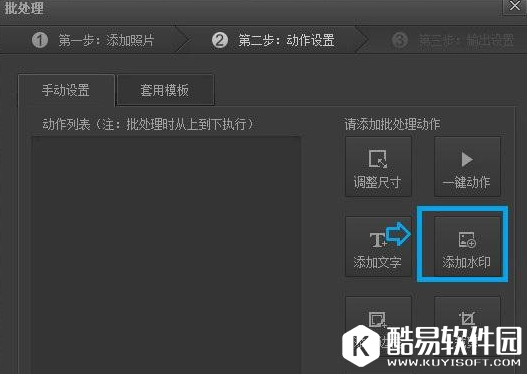
我们在日常工作生活中经常会遇到需要给图片批量添加水印的情况,添加了水印就可以防止其他人盗取你的图片了,一张一张添加水印肯定是太麻烦了,那么我们可以利用哪些软件来批量添加图片水印呢?今天,小编给大家带来使用光影魔术手添加图片水印的操作方法,往下看。 方法介绍 1、下载安装光影魔术 首先将需要批量添加水印的图片,放置在同一个文件夹当中,然后打开光影助手软件,在顶部菜单操作中,选择“批处理” 2、之后会弹出皮处理操作对话框,此时我们再点击底部的“添加文件” 3、在接下来的选择文件对话框中,我们找到需要皮处理的图片文件夹(最好事先将需要处理的图片全部放置在一个文件夹当中),这里笔者之前已经将需要批处理的图片都放置在了一个文件夹当中,因此我们直接选中这个文件夹即可。 4、之后所要的图片就被批量导入到光影魔术手的批量操作对话框了,然后我们再点击底部的“下一步”继续往下操作 5、在接下来的动作操作当中,我们选择“添加水印”,如下图所示:
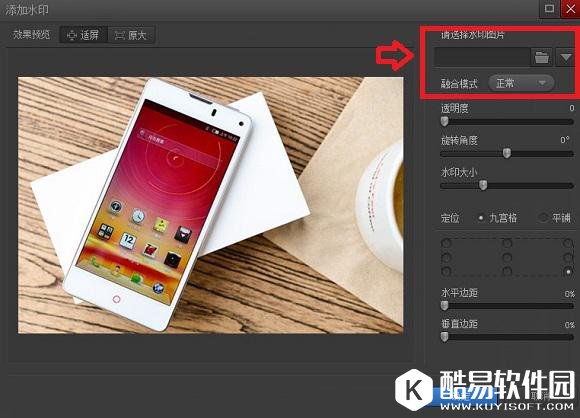
然后在打开的水印添加对话框界面右上角,选择水印文件,这里我们找到自己之前制作好的图片水印即可,如下图所示:
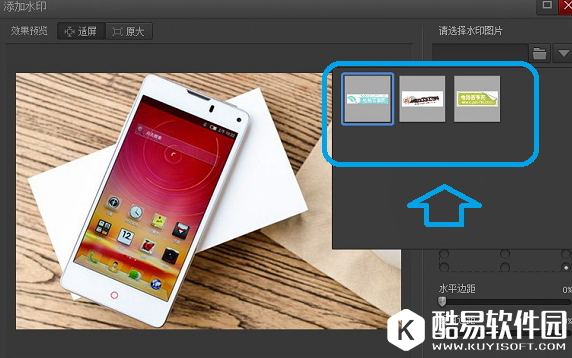
在这里选择自己喜欢的一个即可,如下图所示:
接下来我们就可以预览到图片已经添加到图片当中了,这里我们再选择将水印放置在图片的哪个位置,如下图笔者选择了放置在中间。大家可以根据自己的喜欢选择即可,选择好后,点击底部的确定进入下一步操作。 最后一步就是选择批量处理后,文件存储位置,选择转换后的格式以及是否压缩大小等等,这些大家根据自己需求选择即可,最后点击下方的“开始批处理”完成即可。 |
推荐新闻


小编推荐软件专题
推荐内容
- macOS怎么设置自动锁屏 开启睡眠模式方式介绍(2022-03-24 11:23:52)
- 微信如何批量删除好友 批量删除好友步骤(2022-01-19 10:34:57)
- 屈臣氏会员卡怎么办理 实体店会员办理方法(2022-01-09 14:04:30)
- 原神2.4风行迷踪复刻什么时候开启 风行迷踪复刻开启时间一览(2022-01-07 15:39:58)
- 斗罗大陆魂师对决决战杀戮之王活动怎么玩 决战杀戮之王玩法分享(2021-10-08 10:42:05)
- 云顶之弈10.11斗士枪手怎么玩 10.11斗士枪手运营思路(2020-06-04 15:26:13)
- 云顶之弈10.11版本重装烬运营思路 10.11重装烬出装玩法详解(2020-06-02 14:13:26)
- 梦幻西游手游 帮派全面装修 更大更广的帮派地图自定义玩法(2017-11-10 17:37:16)
- 王者荣耀韩信开局反蓝还是反红 打野开蓝与开红的区别(2017-10-30 22:12:55)
- 饥荒海难DLC水母与龙虾怎么养 水母与龙虾养殖难度高吗(2017-10-25 13:13:51)
相关内容
热点内容


