关键字:美图秀秀怎么做分割字体 美图秀秀制作分割字体教程
|
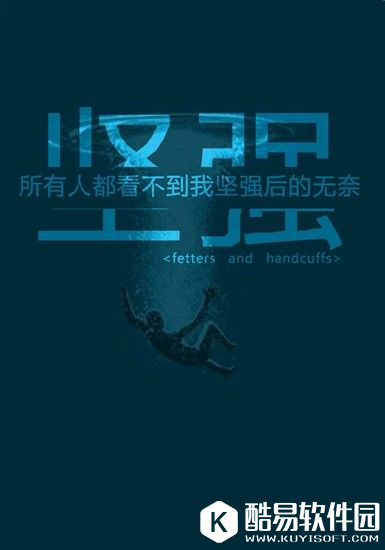
我们经常会在网上见到各种各样的分割字体,分割字也就是字中字了,是指将字体随意的进行分割,能够给人以个性独特的鲜明效果。分割字可以用于素材,可以当做个性签名档,也可以用于皮肤,只要你喜欢,什么都可以。接下来,小编就为大家介绍利用美图秀秀分割字体的教程,一起来看吧。
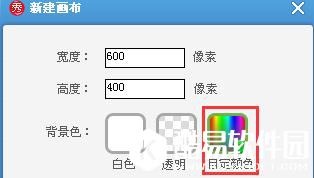
美图秀秀分割字怎么做? 1、打开美图秀秀,点击【新建】按钮,新建白色画布或黑色画布。如果新建黑色画布,选择“自定颜色”,然后选择黑色
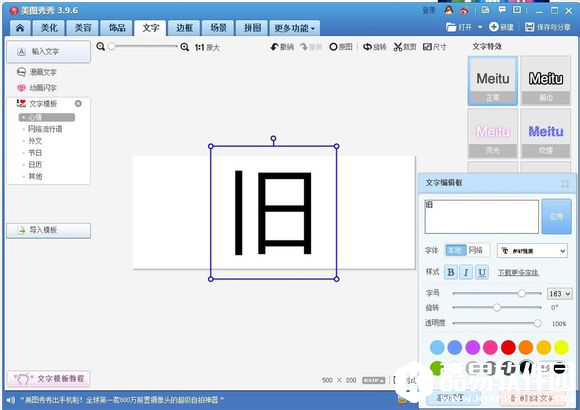
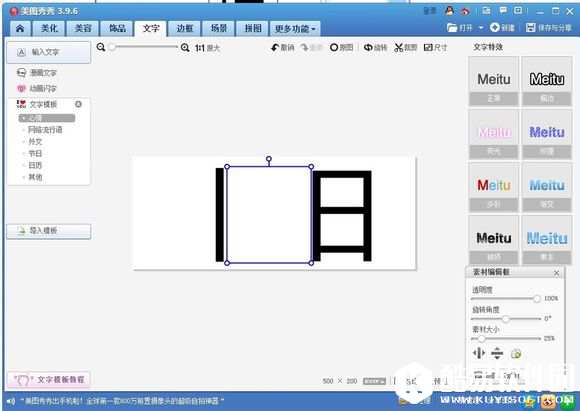
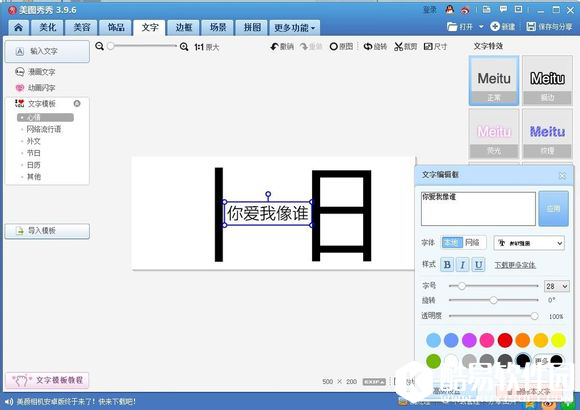
2、输入黑色文字【静态文字】
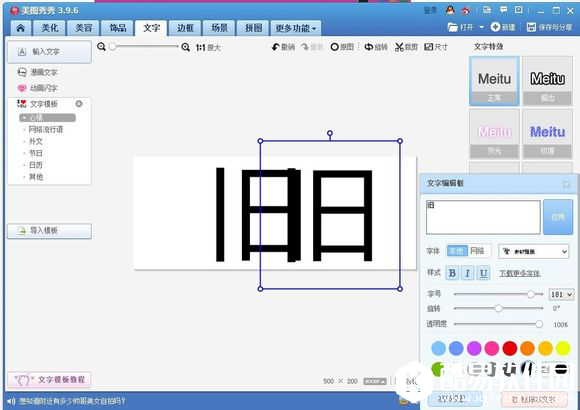
3、点击鼠标右键在文字上复制当前素材
4、把中间部分用一张白色图片盖住,鼠标右键添加图片,添加白色图片,最好先把那两个字合并了,然后再合并白色图片。(白色素材以及印花素材的图片在最下方便可看到)
5、插入素材
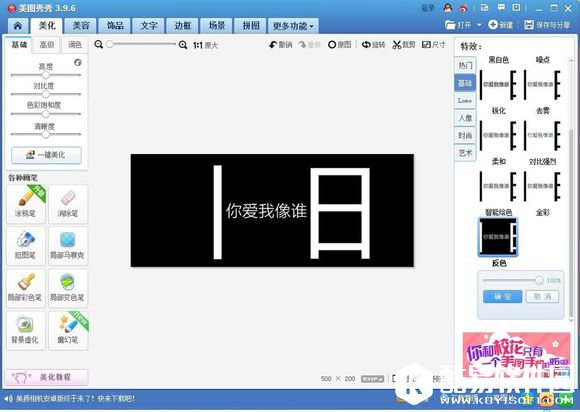
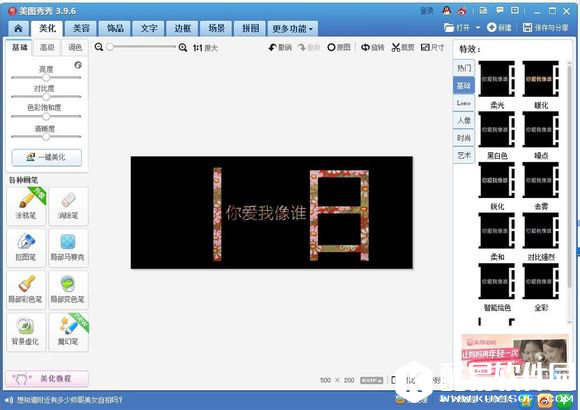
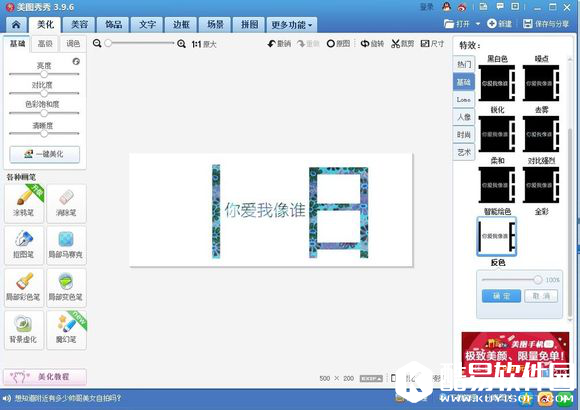
6、在白色素材那里点击右键,合并当前素材 7、美化——基础——反色
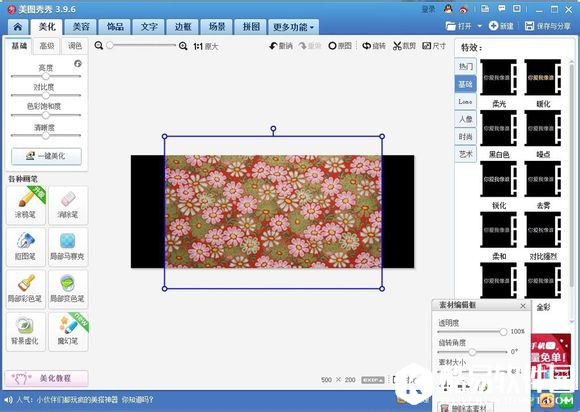
8、插入一张图片
9、点击右键正片叠底
10、美化——基础——反色
11、大功告成
以上就是小编带来的“如何利用美图秀秀制作分割字体”的相关介绍,希望对大家有所帮助。 |

推荐新闻


小编推荐软件专题
推荐内容
- 辽事通怎么查孩子的健康码 父母代领孩子健康码步骤介绍(2022-04-07 16:12:16)
- 抖音直播怎么翻转摄像头 直播翻转摄像头操作介绍(2022-03-23 09:42:03)
- 疫情期间如何安全戴口罩拆快递 安全戴口罩方法介绍(2022-03-16 15:52:06)
- 第五人格求生者强度排行是什么样的 求生者强度排行介绍(2022-03-06 14:47:14)
- FGO赫费斯提翁灵基再临技能升级要什么材料 灵基再临技能升级材料介绍(2022-01-14 15:06:59)
- 华为p50pro怎么关掉鸿蒙系统升级提示 关闭鸿蒙系统升级提示方法(2022-01-09 13:51:27)
- 文明与征服商贸之旅怎么玩 游戏具体玩法介绍(2022-01-06 10:46:15)
- 幻塔赤核有什么用 赤核作用与获取方法介绍(2021-12-23 11:18:01)
- 光遇3.9任务攻略大全 每日任务大蜡烛、季节蜡烛位置分享(2021-03-09 09:14:30)
- 原神雷泽主C阵容怎么搭配 原神雷泽主C最强阵容(2020-11-06 17:17:26)
相关内容
热点内容


