关键字:美图秀秀制作彩虹流光字效果教程 美图秀秀怎么制作彩虹流光字效果,
|
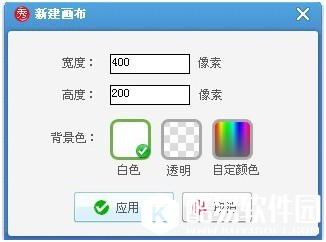
看了太多普普通通的文字,想换一种字体怎么办?不妨试试彩虹流光字吧,泛着光的字是不是感觉很神奇,闪闪发亮,非常好看。今天小编就教大家用美图秀秀轻松制作出流光字,往下看哦。 如何用美图秀秀制作出闪闪发亮的流光字体? 1、打开美图秀秀软件,新建白色画布,大小400*2009(大小可以自己来定)
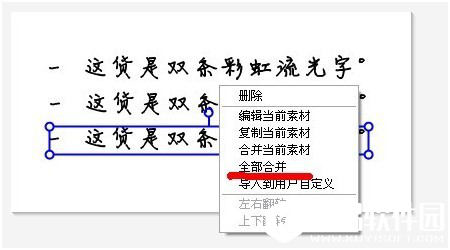
2、输入文字后合并
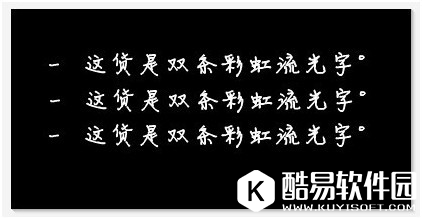
3、美化-基础-反色,
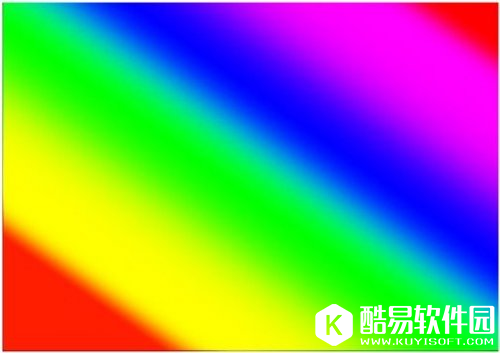
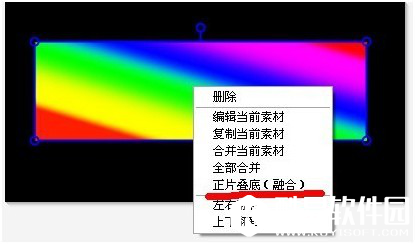
4、插入素材1,然后正片叠底(融合),
5、融合后的效果是这样的
6、反色回来
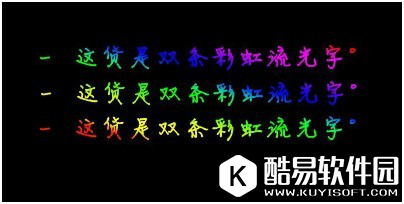
7、然后右键插入素材2,如果在白色画布上看不清的话可以反色后再看,
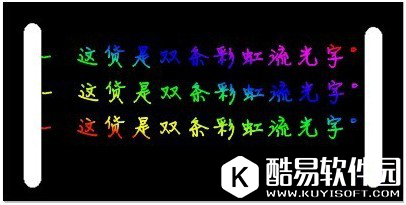
8、反色回来后的效果,然后直接保存,记住是直接保存哦,千万不要合并,
9、保存为动态图片
以上就是小编带来的“如何用美图秀秀制作出闪闪发亮的流光字”的相关介绍,希望对大家有所帮助。 |



推荐新闻


小编推荐软件专题
推荐内容
- qq自动回复如何删除 自动回复删除方法介绍(2022-04-02 10:37:14)
- VEGAS PRO如何取消分组连接 取消分组连接方法(2022-03-10 17:03:37)
- 原神成就如何收集 饮食问题成就获得方法介绍(2021-09-03 09:52:38)
- 天刀手游飞跃雪球活动介绍 天刀手游飞跃雪球怎么玩(2020-12-15 11:16:59)
- 梦幻手游喵千岁怎么转形态 喵千岁转形态攻略(2020-09-07 15:04:26)
- 命运神界梦境链接勇者卡组介绍 命运神界勇者队玩法(2020-04-07 10:51:58)
- 战双帕弥什7-11怎么打 战双帕弥什7-11打法配置介绍(2019-12-12 15:52:49)
- 使用finaldata进行数据恢复教程(2019-11-15 16:40:57)
- 元气骑士磨刀石怎么搭配 元气骑士磨刀石搭配推荐(2019-10-15 16:32:16)
- yy语音听别人说话有回音如何解决 yy语音听别人说话有回音的解决办法(2017-08-04 12:06:53)
相关内容
热点内容


