|
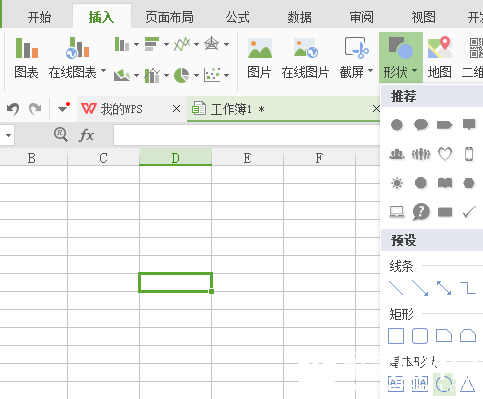
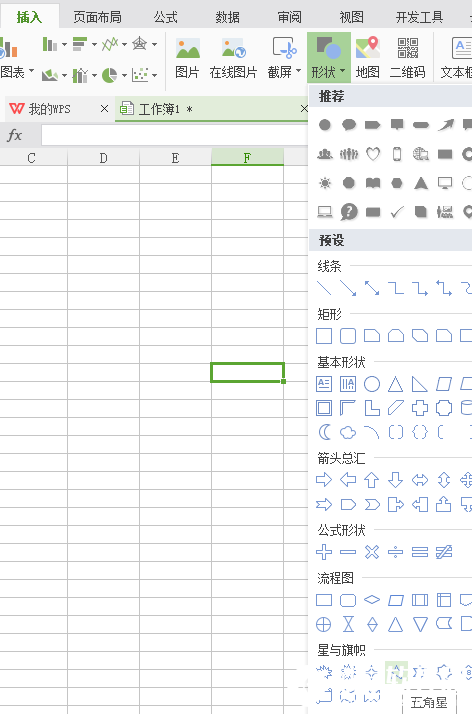
Office办公软件是我们平时工作学习中必备的一款软件,对于办公一族来说,现在大多是电脑办公,用的多的不仅是word,excel也经常会用到。Excel表格的功能还是很多的,今天,小编就教大家用excel表格来制作一个电子公章,有兴趣的小伙伴一起来看看吧。 操作步骤 1、首先我们打开excel表格的软件,然后在编辑页面的空白处通过菜单栏-插入-形状-椭圆圆形来画一个公章的模型。
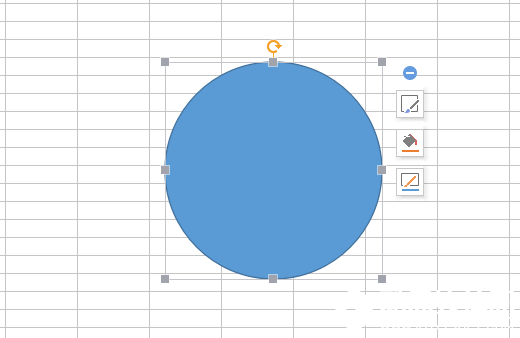
2、当你尝试多次以后你是否觉得你画出来的椭圆形不够标准,那么这里我教大家鼠标和快捷键相结合,在准备画圆的时候先按住shift来制作那么它会帮你确定到一个点之中,那么我们的圆形就出来了。下图所示
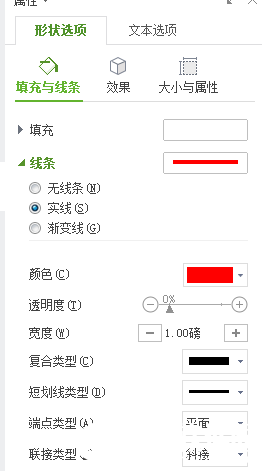
3、刚制作出来的圆形是一个默认的颜色,那么我们要给它设置颜色的参数我们可以通过选择椭圆然后鼠标右击设置对象格式来设置圆形的颜色属性。具体参数见下图。
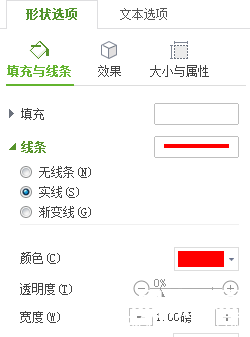
4、我们接着再利用菜单栏-插入-形状-椭圆形再画一个椭圆形,这次的椭圆形要给上面那个较小,根据公章的标准来进行绘制。制作出来后也通过上面的方法设置参数,具体参数见下图
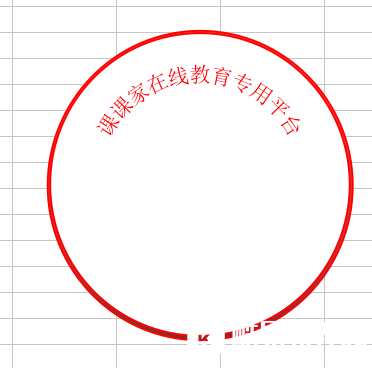
5、当我们制作了两个圆以后你是否看到一个小圆和一个大圆,这就是模仿公章的制作然后在小圆里面添加一些字体如:课课家在线教育专用平台。具体需要什么文字这里你可以自己表达。
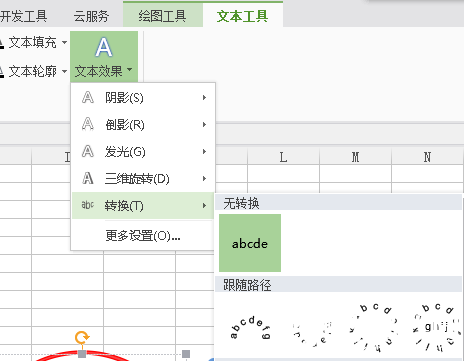
6、我们公章的文字格式是一个上半弧形的格式,那么我们可以通过文字效果来设置,菜单栏-文本工具文本效果,调节字体的大小和字体,和装换跟随字体的途径。
7、当我们完成上面的步骤时候,我们缺乏一个五角星的图案,我们再绘制一个五星图形,菜单栏-插入-形状-五角星,根据圆形的大小的尺寸来对照绘制,见下图。
8、然后把默认颜色设置的五角星设置为一个全红色的图案。把五角星调到跟字体相对应的位置上去,这样我们的一个电子公章就出来了。 9、我们来到了最后一步就是把它们组合,我们利用shift+鼠标左键进行对字体,椭圆,五角星进行一个选中状态然后通过菜单栏-绘图工具-组合,进行组合,那么我们就可以随意拖动电子公章。 |
推荐新闻


小编推荐软件专题
- 电脑配置信息怎么查看 显卡配置信息查看方式分享(2022-04-07 16:52:06)
- DNF时光回溯之旅活动地下城在哪 地下城位置介绍(2022-03-04 15:56:35)
- 抖音关闭大字模式怎么操作 关闭大字模式教程(2022-01-18 14:36:03)
- 口袋妖怪究极绿宝石5.3精灵在哪里 精灵具体位置刷新点介绍(2022-01-11 10:46:41)
- 转生史莱姆手游前期阵容怎么搭配 前期阵容搭配推荐(2021-12-16 11:23:41)
- 风来之国禁地怎么找 禁地的详细位置攻略(2021-09-22 09:51:21)
- 怪物猎人崛起太刀升级路线推荐 最强太刀升级路线图(2021-04-19 01:19:02)
- 鬼谷八荒死了怎么复活 妻子死了怎么救(2021-02-20 08:29:23)
- 云顶之弈10.14攻速流星守怎么玩 10.14攻速流星守运营思路(2020-07-10 18:45:51)
- 荒野行动老城打法攻略 荒野行动老城资源点策略(2017-11-15 17:37:05)


