|
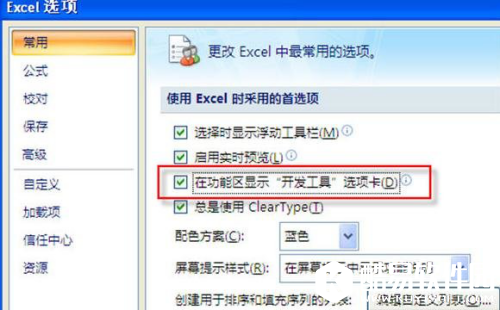
二维码在我们的日常生活中随处可见,超市货架上的每一件商品都有其自己的二维码,用户只需扫描货物对应的二维码即可完成付款,非常方便。那么这些二维码是怎么制作出来的呢?今天,小编就教大家如何在Excel表格中制作二维码,一起来看看吧。 如何在Excel电子表格中制作二维码? 1、首先我们打开Excel表格的编辑框,然后我们要进入到excel的选项中找到VBA,当你进入一个界面的时候你会看到有一个在功能区显示开发的选项给我们勾选,这样我们就能切换回到开发工具选项中进入VBA编辑器,通过工具-引用-浏览。我们进入window的系统中关闭编辑器,找到c:windowssystem32QRMaker.ocx,关闭编辑器。
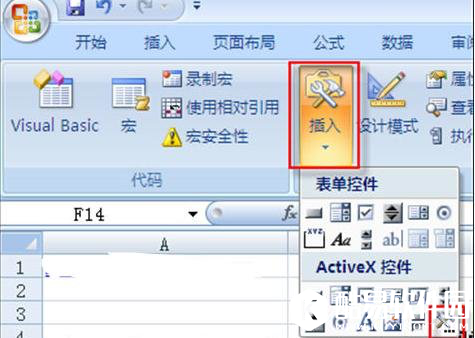
2、然后我们回到excel表格,在空白处插入命令按钮,目的是停止开发工具的宏制并且命名为print2d的重命名。 以上步骤做完后我们要进入一些高级的选项,在菜单栏中找到插入的选项插入控件QRMakerControl,通过点击该操作,你会发现你的鼠标变成了一个绘图的状态,我们进行一个二维码的画画制作。
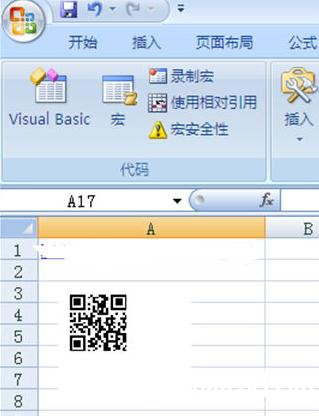
3、接下来的步骤是点击出VBA的编辑器左边找打代码的模块,清空右边的一些内容从新加入新的代码。 代码如下: subprint2d() dimqrstring1asstring “定义变量 qrstring1=Sheet1范围(“A1”)。 “将A1单元格的值传递给qrstring1 选择Sheet1。 表1。qrmaker1AutoRedraw=ArOn。 “启用qrmaker的自动重画属性 表1。qrmaker1输入=qrstring1。 “将qrstring1的值传递给qrmaker1 endsub 4、代码输入完毕后我们保存数据,你们是否还记得我们在宏的制作时候我们重命名了一个为Print2D按钮,我们通过点击加入到单元格内就能生成了二维码。如下图所示。
商业的二维码就是这样生成的,里面代码包含的是一些商家的数据和资料。 以上就是“如何在Excel电子表格中制作二维码”的相关介绍,如有疑问,欢迎随时联系小编。 |
推荐新闻


小编推荐软件专题
- 重返帝国主城建筑有些什么 主城主要建筑介绍(2022-03-31 16:01:54)
- 光遇3.10复刻先祖位置在哪 疑惑动作先祖位置分享(2022-03-09 17:31:00)
- OPPO手机有备用电源吗 超级省电模式设置教程(2022-03-07 13:45:33)
- 当代人生属性怎么提升 属性提升方法(2022-02-11 15:15:19)
- 阴阳师樱灯道具怎么获得 樱灯道具获取方法攻略(2022-02-08 10:30:58)
- 我的世界南瓜有什么用 南瓜用途介绍(2022-01-04 17:29:20)
- 幻塔失去能量的银冠树怎么解密 失去能量的银冠树解密方法(2021-12-29 14:40:00)
- 坎公骑冠剑王牌美女特工黄碎片紫币全收集 王牌美女特工任务图文攻略(2021-06-03 09:36:21)
- 鸿图之下马云禄技能学习推荐 鸿图之下马云禄怎么学技能(2020-10-10 15:02:29)
- 迷你世界竹围栏门怎么做 迷你世界竹围栏门合成攻略(2018-01-29 10:01:29)


