关键字:win10任务视图怎么取消 任务视图取消方法介绍
|
在win10系统更新玩之后,新增加了很多功能,其中有些功能大家都非常清楚,那就是任务视图功能了,我们可以在开始菜单按钮的旁边看到一个“任务视图”的按钮,这也就是win10系统的新特色了,不过有很多用户都不需要这个功能,想要取消任务视图,那么win10怎么取消任务视图呢?今天为大家带来win10任务视图的取消方法。
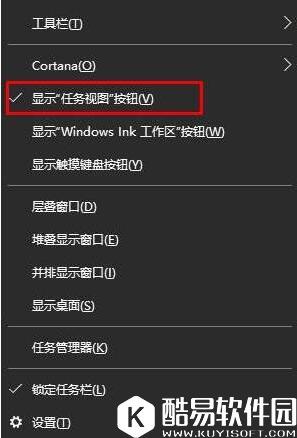
win10任务视图取消方法: 1、我们在任务栏中的空白处单机右键,能够看到显示“任务视图”按钮的选项,我们只需要把选项当中的勾选去掉就可以关闭“任务视图”的图标了。
关于win10任务视图取消的方法就为大家详细分享到这里了,任务视图这个功能是看用户们的喜好,如果不喜欢的用户可以参考本篇文章将其取消哦。 |
推荐新闻


小编推荐软件专题
推荐内容
- 无悔华夏怎么获得姜尚碎片 姜尚碎片获取方法(2022-04-07 15:13:47)
- 重返帝国怎么创建拆迁队 拆迁队的阵容如何养成(2022-04-01 16:16:31)
- ai怎么制作自定义斜线填充图案 自定义斜线填充图案教程(2022-03-10 11:32:50)
- 荣耀手机如何调整图标大小 设置图标大小方法说明(2022-02-28 09:12:45)
- 王者荣耀觉醒之战什么时候再上线 觉醒之战回归时间介绍(2022-02-19 17:19:15)
- 哈利波特魔法觉醒新春版本彩蛋有哪些 新春版本彩蛋介绍(2022-01-22 14:19:38)
- 光遇绊爱礼包会返场吗 绊爱礼包介绍(2022-01-20 16:37:05)
- 抖音创作者服务中心在哪里 发布短视频方法介绍(2022-01-15 10:03:32)
- 和平精英决战龙骑套装多少钱 决战龙骑系列军价格介绍(2022-01-05 15:28:00)
- 原神三个电灯台位置在哪里 三个电灯台位置一览(2021-09-23 14:54:43)
相关内容
- 腾讯会议演讲者视图怎么设置 演讲者视图的设置方法
- edge浏览器兼容性视图怎么设置 兼容性视图设置教程
- ppt演示者视图怎么设置 显示演示者视图方法
- PhotoScape怎么制作透视图 制作透视图方法介绍
- Visual Studio 2019怎么在类视图创建文件夹 在类视图创建文件夹的方法
- Pr CS6怎么做视图比较 做视图比较的方法
- IE10兼容性视图设置在哪里 兼容性视图设置的位置介绍
- IE11浏览器怎么进入兼容性视图 进入兼容性视图的方法
- Microsoft Excel 2016如何使用自定义视图 使用自定义视图的方法
- Microsoft Excel 2016如何制作数据透视图 制作数据透视图的方法
热点内容


